




 Forrige
Dette kan angis av filadministratoren eller eieren.
Spesifiser brukere og deres tilgangsrettigheter for hver enkelt lagret fil.

Hvis filer blir utilgjengelige, kan eieren nullstille tilgangsrettigheten. Filadministratoren kan tilbakestille tilgangstillatelse. Hvis du ønsker tilgang til en fil, men ikke har tilgangsrettighet, må du spørre eieren.
Filadministratoren kan endre eieren av et dokument med dokumentets innstilling [Endre tilg.rettighet]. Denne innstillingen lar også filadministratoren endre tilgangsrettighetene til eieren og andre brukere.
Eieren av dokumentet og brukere med rettigheten [Full kontrol] for dokumentet kan endre tilgangsrettighetene for eieren og andre brukere under innstillingen [Endre tilgangsrett.] setting.
 Logg på som filadministrator eller eier fra kontrollpanelet.
 Trykk på [Brukerverktøy] (
 ) øverst til høyre på skjermen for å lukke skjermbildet for startinnstillinger.
Hvis meldingen “Du har ikke rettigheter til å bruke denne funksjonen.” vises, trykker du på [Avslutt].
 Trykk på [Startskjerm] (
 ) nederst på midten av skjermen.
 Trykk på [Dokumentserver]-ikonet.
Hvis meldingen “Du har ikke rettigheter til å bruke denne funksjonen.” vises, trykker du på [Avslutt].
 Velg mappen.
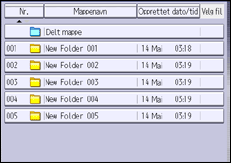
 Velg filen.

 Trykk på [Endre filinfo.].
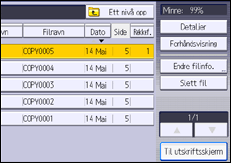
 Trykk på [Endre tilg.rettighet].
 Trykk på [Progr./endre/slette].
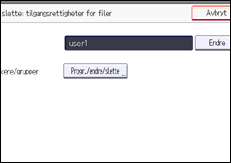
 Trykk på [Nytt program].
 Velg brukere eller grupper som du vil tildele tilgangstillatelse.
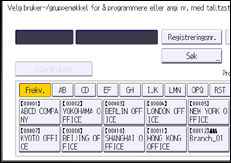
Du kan velge flere brukere.
Ved å trykke på [Alle brukere] kan du velge alle brukerne.
 Trykk på [Avslutt].
 Velg brukeren du ønsker å gi tilgangstillatelse til, og velg deretter tillatelsen.
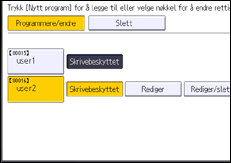
Velg tilgangstillatelsen fra [Skrivebeskyttet], [Rediger], [Rediger/slett], eller [Full kontroll].
 Trykk på [Avslutt].
 Trykk på [OK].
 Logg ut.

Dette kan også angis via Web Image Monitor. Hvis du vil ha mer informasjon, kan du se hjelpefilen til Web Image Monitor.
Tilgangstillatelsene "Rediger", "Rediger/slett", og "Full kontroll" lar en bruker utføre operasjoner på høyt nivå som kan resultere i tap eller endringer av sensitiv informasjon. Vi anbefaler at du kun tildeler tillatelsen "Skrivebeskyttet" til vanlige brukere.


