




 Előző
Előző
Minden funkciónak saját ikonja van. Ezek az ikonon a [Kezdőképernyő]n láthatók. A gyakran használt programokhoz vagy weboldalakhoz parancsikonokat rendelhet a [Kezdőképernyő]n. Ezenkívül modulokat - például a Nyelv widget módosít. - lehetőséggel is regisztrálhat a képernyőn.
A [Kezdőképernyő] megjelenítéséhez nyomja meg a képernyő alján középen lévő [Kezdőképernyő] ( ) gombot.

Ha a képernyőt erős ütés éri, akkor károsodhat. 30 N (kb. 3 kgf). (N = Newton, kgf = kilogramm-súly. 1 kgf = 9,8N.)
A [Kezdőképernyő] öt képernyőből áll: ezek jelölése a kezdőképernyő 1. és 5. közötti sorszámával történik. Az alapértelmezett a 3. kezdőképernyő, a [Kezdőképernyő] első megnyomása után ez jelenik meg.
A képernyők közötti váltáshoz pöccintsen balra vagy jobbra a képernyőn.
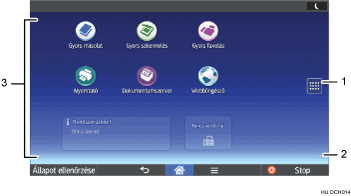
Alkalmazáslista ikonja

A gomb megnyomásával az alkalmazáslista jeleníthető meg. Az alkalmazásokhoz a [Kezdőképernyő]n hozhat létre parancsikonokat. Az olyan, előre telepített alkalmazások részleteivel kapcsolatban, amelyeknek az ikonjai gyári alapbeállításban nem jelennek meg a [Kezdőképernyőn], lásd: Előre telepített alkalmazások gyári beállításokkal.
A [Widgetek] és a [Program] lapon megjelenő alkalmazások használatához az adott alkalmazásra mutató parancsikont kell készíteni a [Kezdőképernyő]n. A részletekért lásd a Convenient Functions című útmutatót.
Képernyőváltásra szolgáló ikonok

A gombbal az öt kezdőképernyő között váltogathat. Az ikonok a képernyő jobb alsó és bal felső részén jelennek meg. Az ikonok száma jelzi, hogy az aktuális képernyő egyes oldalain hány képernyő érhető el. Ha például a 3. kezdőképernyőn van, a bal és a jobb oldalon egyaránt 2-2 ikon látható.
Ikonmegjelenítési terület
A funkciók és az alkalmazásikonok és -vezérlők (widgetek) megjelenítése. Az öt kezdőképernyő megjelenített ikonjai különböznek. Az egyes képernyők ikonjainak részleteivel kapcsolatosan lásd: „Main Icons on the [Home] Screen”, Getting Started.
Lehetőség van parancsikonok hozzáadására és az ikonok mappák használatával történő elrendezésére is. A részletekért lásd a Convenient Functions című útmutatót.

A [Kezdőképernyő]n és az egyes funkciók képernyőjén egyaránt megjelenő gombok részleteivel kapcsolatban lásd: A szokásos alkalmazások képernyőjének használata.
A [Kezdőképernyő] háttérképét meg lehet változtatni. A részletekért lásd: "Changing the [Home] Screen's Wallpaper", Convenient Functions.
Alkalmazás használatához nyomja meg annak ikonját. Részletekért lásd: "Changing Modes", Getting Started.
A funkciógombok segítségével is lehet módot váltani. A funkciógombok részleteivel kapcsolaban lásd: „Changing Modes by Pressing the Function Keys”, Getting Started.


