




 Előző
Előző
Ezt a fájladminisztrátor vagy a tulajdonos adhatja meg.
A felhasználókat és hozzáférési engedélyüket minden egyes tárolt fájl esetében meg kell határozni.

Ha elérhetetlenné válnak a fájlok, akkor a fájl tulajdonosaként állítsa vissza a hozzáférési engedélyeiket. A fájladminisztrátor alapállapotba állíthatja a hozzáférési engedélyt. Ha olyan fájlt szeretne elérni, melyhez nem rendelkezik hozzáférési engedéllyel, forduljon a fájl tulajdonosához.
A fájladminisztrátor a dokumentum [H.férési jog mód.] beállításával megváltoztathatja a dokumentum tulajdonosát. Ez a beállítás lehetővé teszi azt is a fájladminisztrátor számára, hogy módosítsa a tulajdonos és a többi felhasználó hozzáférési jogosultságát.
A dokumentum tulajdonosa és a dokumentumhoz [Teljes vezérlés] jogosultsággal rendelkező felhasználók a [H.férési jog mód.] beállítással módosíthatják a tulajdonos és a többi felhasználó hozzáférési jogosultságait.
 A kezelőpanelen jelentkezzen be fájladminisztrátorként vagy a tulajdonosként.
 A képernyő jobb felső részén nyomja meg a [Felhasználói eszközök] (
 ) gombot a kezdeti beállítások képernyő bezárásához.
Ha megjelenik a “Nincs hozzáférési joga ehhez a funkcióhoz.” üzenet, nyomja meg a [Kilépés] gombot.
 Nyomja meg a [Kezdőképernyő] (
 ) a képernyő középső-alsó részén.
 Nyomja meg a [Dok. szerver] ikont.
Ha megjelenik a “Nincs hozzáférési joga ehhez a funkcióhoz.” üzenet, nyomja meg a [Kilépés] gombot.
 Válassza ki a mappát.
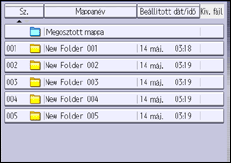
 Válassza ki a fájlt.
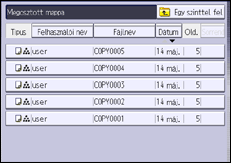
 Nyomja meg a [Fájlinfo. módosítása] gombot.
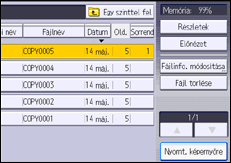
 Nyomja meg a [H.férési jog mód.] gombot.
 Nyomja meg a [Tárolás/módosítás/törlés] gombot.
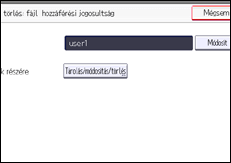
 Nyomja meg az [Új regisztrálás] gombot.
 Jelölje ki azokat a felhasználókat vagy csoportokat, akik számára hozzáférési jogosultságot kíván biztosítani.
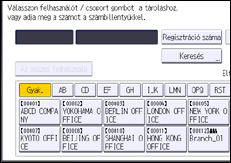
Több felhasználót is kiválaszthat.
Az [Össz. felhaszn.] gomb megnyomásával minden felhasználót kiválaszthat.
 Nyomja meg a [Kilépés] gombot.
 Jelölje ki a felhasználót, akinek hozzáférési jogosultságot kíván adni, majd határozza meg az jogosultság típusát.
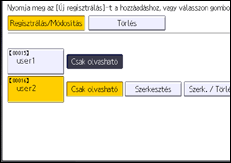
A hozzáférési engedélyt a [Csak olvasható], [Szerkesztés], [Szerk. / Törlés] vagy [Teljes vezérlés] típusok közül választhatja ki.
 Nyomja meg a [Kilépés] gombot.
 Nyomja meg az [OK] gombot.
 Jelentkezzen ki.

Ez a Web Image Monitor program segítségével is megadható. Részletekért lásd a Web Image Monitor súgóját.
A „Szerkesztés”, a „Szerk./ Törlés” és a „Teljes vezérlés” hozzáférési jogosultságok lehetővé teszik a felhasználók számára magas szintű műveletek végrehajtását, melyek az érzékeny információk elvesztését vagy módosulását okozhatják. Ajánlatos az általános felhasználókhoz csak a „Csak olvasható” jogosultságot hozzárendelni.


