




Καθορισμός χοντρού χαρτιού ή διαφανειών OHP ως τύπο χαρτιού μέσω του πίνακα ελέγχου
 Προηγούμενο

Κάποιοι τύποι διαφανειών OHP για έγχρωμη εκτύπωση δεν χρησιμοποιούνται. Για λεπτομέρειες σχετικά με τους τύπους που μπορείτε να χρησιμοποιήσετε, επικοινωνήστε με τον αντιπρόσωπο πωλήσεων ή σέρβις.
Χρησιμοποιήστε διαφάνειες OHP με μέγεθος A4
 ή 81/2 × 11 και καθορίστε το μέγεθός τους.
Συνήθως μόνο η μία όψη των διαφανειών OHP μπορεί να χρησιμοποιηθεί για εκτύπωση. Βεβαιωθείτε ότι τις τοποθετείτε με την πλευρά εκτύπωσης προς τα κάτω.
Όταν εκτυπώνετε σε διαφάνειες OHP, αφαιρέστε ένα-ένα τα εκτυπωμένα φύλλα.
 Πατήστε [Αρχική] (
 ) στο κάτω μέρος της οθόνης, στο κέντρο.
 "Χτυπήστε" ελαφρά την οθόνη στα αριστερά και μετά πιέστε το εικονίδιο [Εργαλεία χρήστη] (
 ) στην Αρχική οθόνη 4.
 Πατήστε [Ρυθμ. Χαρτιού Συρτ.].
 Πατήστε [Μέγ. Χαρτ. Παράκ. Εκτυπ.] και έπειτα ορίστε το μέγεθος χαρτιού.
 Πατήστε [OK].
 Πιέστε [
 Επόμ.].
 Πατήστε [Τύπος Χαρτιού: Δίσκος Bypass].
 Επιλέξτε τα κατάλληλα στοιχεία, με βάση τον τύπο χαρτιού που θέλετε να ορίσετε.
Όταν τοποθετείτε διαφάνειες OHP, πατήστε [OHP (Διαφάνεια)] στην περιοχή [Τύπος Χαρτιού].
Για να τοποθετήσετε χοντρό χαρτί, πατήστε [Να μην Εμφανίζεται] στην περιοχή [Τύπος Χαρτιού] και έπειτα επιλέξτε το κατάλληλο πάχος χαρτιού στην περιοχή [Πάχος Χαρτιού].
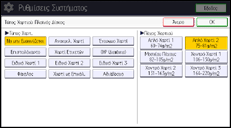
 Πατήστε [OK].
 Πατήστε [Εργαλεία χρήστη] (
 ) στην πάνω δεξιά πλευρά της οθόνης.
 Πατήστε [Αρχική] () στο κάτω μέρος της οθόνης, στο κέντρο.

Σας προτείνουμε να χρησιμοποιείτε τις καθορισμένες διαφάνειες OHP.
Για λεπτομέρειες σχετικά με το πάχος του χαρτιού, ανατρέξτε στην ενότητα Connecting the Machine/System Settings.


