




Τρόπος χρήσης της [Αρχική] οθόνης
 Προηγούμενο
Κάθε λειτουργία έχει εκχωρηθεί σε ένα εικονίδιο και τα εικονίδια αυτά εμφανίζονται στην [Αρχική] οθόνη. Μπορείτε να προσθέτετε συντομεύσεις σε λειτουργίες ή ιστοσελίδες που χρησιμοποιείτε συχνά στην [Αρχική] οθόνη. Επίσης, μπορείτε να καταχωρήσετε μικροεφαρμογές (widgets) σε αυτήν, όπως τη Μικροεφ. Αλλ.Γλωσσών.
Για να εμφανίσετε την [Αρχική] οθόνη, πατήστε [Αρχική] ( ) στην κάτω περιοχή της οθόνης, στο κέντρο.

Μην χτυπάτε ή πιέζετε με δύναμη την οθόνη, διότι ενδέχεται να προκληθεί βλάβη. Η μέγιστη επιτρεπόμενη δύναμη είναι κατά προσέγγιση 30N (κατά προσέγγιση 3 kgf). (N = Newton, kgf = Kilogram force. 1 kgf = 9,8N.)
Η [Αρχική] οθόνη αποτελείται από πέντε οθόνες, από την Αρχική οθόνη 1 ως την Αρχική οθόνη 5. Η Αρχική οθόνη 3 είναι προεπιλεγμένη και είναι η πρώτη που εμφανίζεται όταν πατήσετε [Αρχική].
Για εναλλαγή μεταξύ των οθονών, χτυπήστε ελαφρά το δάχτυλό σας στην δεξιά ή στην αριστερή πλευρά της οθόνης.
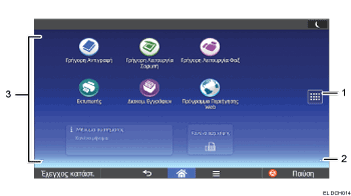
Εικονίδιο λίστας εφαρμογών

Πιέστε για να εμφανιστεί η λίστα εφαρμογών. Μπορείτε να δημιουργήσετε συντομεύσεις για τις εφαρμογές στην [Αρχική] οθόνη. Για λεπτομέρειες σχετικά με τις προεγκατεστημένες εφαρμογές των οποίων τα εικονίδια δεν εμφανίζονται στην [Αρχική] οθόνη όταν χρησιμοποιούνται οι προεπιλεγμένες ρυθμίσεις από το εργοστάσιο, ανατρέξτε στη Προεγκατεστημένες Εφαρμογές Χρησιμοποιώντας τις Εργοστασιακές Προεπιλεγμένες Ρυθμίσεις.
Για να χρησιμοποιήσετε μια εφαρμογή που εμφανίζεται στην καρτέλα [Μικροεφαρμογές] και στην καρτέλα Προγραμμ.], δημιουργήστε μια συντόμευση για την εφαρμογή στην [Αρχική] οθόνη. Για λεπτομέρειες, ανατρέξτε στην ενότητα Convenient Functions.
Εικονίδια για εναλλαγή μεταξύ οθονών

Πιέστε για εναλλαγή μεταξύ των πέντε αρχικών οθονών. Τα εικονίδια εμφανίζονται στο κάτω δεξί και αριστερό τμήμα της οθόνης, ο αριθμός των εικονιδίων υποδεικνύει τον αριθμό των οθονών σε κάθε πλευρά στην τρέχουσα οθόνη. Για παράδειγμα, όταν βλέπετε την Αρχική οθόνη 3, εμφανίζονται 2 εικονίδια και στην αριστερή και στη δεξιά πλευρά.
Περιοχή εμφάνισης εικονιδίων
Εμφανίζει τα εικονίδια των λειτουργιών ή των εφαρμογών και τις μικροεφαρμογές (widgets). Τα εμφανιζόμενα εικονίδια διαφέρουν σε κάθε μία από στις πέντε αρχικές οθόνες. Για λεπτομέρειες σχετικά με τα εικονίδια σε κάθε οθόνη, ανατρέξτε στην ενότητα Getting Started.
Μπορείτε επίσης να δημιουργήσετε συντομεύσεις και να τακτοποιήσετε τα εικονίδια με τη χρήση φακέλων. Για λεπτομέρειες, ανατρέξτε στην ενότητα Convenient Functions.

Για λεπτομέρειες σχετικά με τα πλήκτρα που εμφανίζονται τόσο στην [Αρχική] οθόνη όσο και στην οθόνη κάθε λειτουργίας, ανατρέξτε στη Τρόπος Χρήσης της Οθόνης των Βασικών Εφαρμογών.
Μπορείτε να αλλάξετε την ταπετσαρία στην [Αρχική] οθόνη. Για λεπτομέρειες, ανατρέξτε στην ενότητα Convenient Functions.
Για να χρησιμοποιήσετε μια εφαρμογή, πατήστε το εικονίδιό της. Για λεπτομέρειες, ανατρέξτε στην ενότητα Getting Started.
Μπορείτε επίσης να αλλάξετε καταστάσεις λειτουργίας πατώντας τα πλήκτρα λειτουργιών. Για λεπτομέρειες σχετικά με τα πλήκτρα λειτουργιών, ανατρέξτε στην ενότητα Getting Started.


