




 Forrige
Der tildeles et ikon til hver funktion, og disse ikoner vises på startskærmen. Du kan tilføje genveje til ofte anvendte funktioner eller websider til startskærmen. Og du kan også tilføje widgets som Widget for sprogskift til den.
For at få vist startskærmen skal du trykke på [Home]-ikonet ( ) nederst på skærmen.

Tryk ikke for hårdt på skærmen, da det kan beskadige den. Den maksimale belastning er ca. 30 N (ca. 3 kgf). (N = Newton, kgf = Kilogram force. 1 kgf = 9,8 N).
[Startskærmen] består af fem skærmbilleder fra 1 til 5. Startskærm 3 er den standardskærm, der vises først, når du trykker på [Startskærm].
Når du vil skifte mellem skærmbilleder, skal du skubbe din finger til højre eller venstre på skærmen.
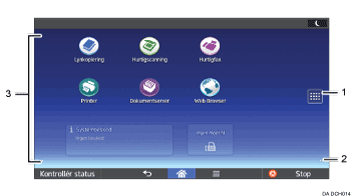
Ikon for applikationsliste

Tryk her for at se applikationslisten. Du kan oprette genveje til applikationerne på startskærmen. Der findes flere oplysninger om præinstallerede applikationer, hvis ikoner ikke vises på [startskærmen] som standard, på Præinstallerede applikationer.
For at bruge en applikation, der vises under fanen [Widgets] og fanen [Programmér], skal du oprette en genvej til applikationen på [startskærmen]. For yderligere oplysninger, se vejledningen "Convenient Functions".
Ikoner for skift mellem skærmbilleder

Tryk her for at skifte mellem de fem skærmbilleder. Ikonerne vises nederst til højre og venstre på skærmen, hvor antallet af ikoner angiver antallet af skærmbilleder på hver side af den aktuelle skærm. Hvis fx skærmbillede 3 er valgt, vises der 2 ikoner i både højre og venstre side.
Visningsområde for ikoner
Viser ikoner og widgets for funktioner eller applikationer. De viste ikoner på de fem skærmbilleder er forskellige. For yderligere oplysninger om ikoner på hvert skærmbillede, se vejledningen Getting Started.
Du kan også tilføje genveje og arrangere ikoner ved brug af mapper. For yderligere oplysninger, se vejledningen "Convenient Functions".

Der findes flere oplysninger om taster, der vises på både [startskærmen] og skærmen for hver funktion, på Sådan bruges skærmen for standardapplikationer.
Du kan ændre [startkærmens] baggrund. Der findes flere oplysninger om emnet i vejledningen "Convenient Functions".
Hvis du vil bruge en applikation, skal du trykke på applikationens ikon. Der findes flere oplysninger i vejledningen "Getting Started".
Du kan også skifte tilstand ved at trykke på funktionstasterne. For flere oplysninger om funktionstasterne, se vejledningen "Getting Started".


