




 Forrige
Dette kan angives af filadministratoren eller ejeren.
Hvis ejeren har glemt passwordet, kan filadministratoren ændre det.
 Log på som filadministrator eller ejer via betjeningspanelet.
 Tryk på [Brugerfunktioner] (
 ) øverst til højre på displayet for at lukke startindstillingerne.
Hvis meddelelsen “Du har ikke rettigheder til at bruge denne funktion.” vises, skal du trykke på [Afslut].
 Tryk på [Startskærm] (
 ) nederst på skærmen i midten.
 Tryk på ikonet [Printer].
 Tryk på [Udskriftsjob].
 Tryk på [Sikkert udskr.job].
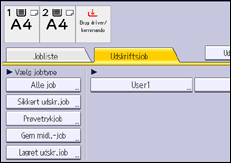
 Vælg fil.
 Tryk på [Skift password].
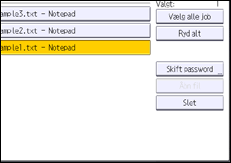
 Hvis der vises en skærm til indtastning af password, skal du indtaste passwordet for den lagrede fil og trykke på [OK].
Skærmbilledet til indtastning af password vil ikke blive vist, hvis filadministratoren er logget på.
 Indtast det nye password for den lagrede fil, og tryk på [OK].
 Indtast passwordet igen til bekræftelse, og tryk på [OK].
 Log ud.

Dette kan også angives via Web Image Monitor. Se hjælpen til Web Image Monitor for yderligere oplysninger.


