




 Forrige
Dette kan angives af filadministratoren eller ejeren.
Angiv brugere og deres adgangstilladelse for hver lagret fil.

Hvis filerne bliver utilgængelige, kan du som ejer nulstille adgangstilladelsen. Filadministratoren kan nulstille adgangstilladelsen. Hvis du vil have adgang til en fil, men ikke har adgangstilladelse, skal du spørge ejeren.
Filadministratoren kan ændre ejeren af et dokument ved at bruge indstillingen [Skift adg.rettigh.] for dokumentet. Denne indstilling gør det også muligt for filadministratoren at ændre ejerens og andre brugeres adgangsrettigheder.
Dokumentejeren og brugere med rettigheden [Fuld kontrol] for dokumentet kan ændre adgangsrettighederne for ejeren og andre brugere under indstillingen [Skift adg.rettigh.].
 Log på som filadministrator eller ejer via betjeningspanelet.
 Tryk på [Brugerfunktioner] (
 ) øverst til højre på displayet for at lukke startindstillingerne.
Hvis meddelelsen “Du har ikke rettigheder til at bruge denne funktion.” vises, skal du trykke på [Afslut].
 Tryk på [Startskærm] (
 ) nederst på skærmen i midten.
 Tryk på ikonet [Dokumentserver].
Hvis meddelelsen “Du har ikke rettigheder til at bruge denne funktion.” vises, skal du trykke på [Afslut].
 Vælg mappe.
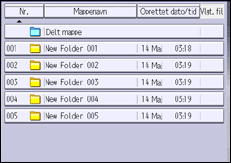
 Vælg fil.
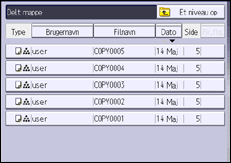
 Tryk på [Skift filinfo.].
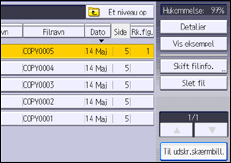
 Tryk på [Skift adg.rettigh.].
 Tryk på [Program./Skift/Slet].
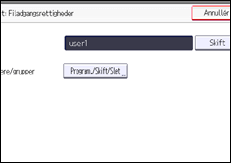
 Tryk på [Nyt program].
 Vælg de brugere eller grupper, du vil give adgangstilladelse til.

Du kan vælge flere brugere.
Du kan vælge alle brugere ved at trykke på [Alle brugere].
 Tryk på [Afslut].
 Vælg den bruger, du vil give adgangstilladelse til, og vælg derefter tilladelsen.
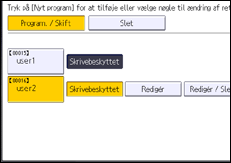
Vælg [Skrivebeskyttet], [Redigér], [Redigér / slet] eller [Fuld kontrol] som adgangstilladelse.
 Tryk på [Afslut].
 Tryk på [OK].
 Log ud.

Dette kan også angives via Web Image Monitor. Se hjælpen til Web Image Monitor for yderligere oplysninger.
Adgangstilladelserne "Redigér", "Redigér/Slet" og "Fuld kontrol" gør det muligt for brugerne at udføre mere avancerede handlinger, der kunne føre til tab eller manipulation af følsomme oplysninger. Vi anbefaler, at almindelige brugere kun tildeles tilladelsen "Skrivebeskyttet".


