




 Forrige
Hvis der er angivet administrator-godkendelse, anbefaler vi, at kun én person påtager sig hver administratorfunktion.
Opdeling af administratoropgaver letter de enkelte administrators opgaver, mens det også forebygger uautoriserede administratorhandlinger. Der kan registreres op til 4 login-brugernavne (administrator 1 til 4), som kan tildeles administratorrettigheder.
En administrators rettigheder kan kun ændres af en administrator med de relevante rettigheder.
Sørg for at fordele administratorrettighederne, så hver administratorrettighed mindst er knyttet til én administrator.
Se Loginmetode for administratorer og Log ud-metode for administratorer for yderligere oplysninger om at logge af og på med administratorgodkendelse.
 Log på som administrator via betjeningspanelet.
 Tryk på [Systemindstillinger].
 Tryk på [Admin.værktøjer].
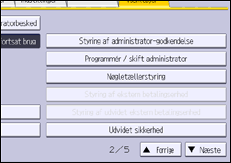
 Tryk på [
 Næste].
 Tryk på [Programmér/skift administrator].
 På linjen for den administrator, du vil angive rettigheder for, skal du først trykke på [Administrator 1], [Administrator 2], [Administrator 3] eller [Administrator 4] og derefter på [Skift].
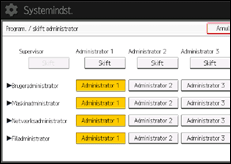
Når du tildeler administratorrettigheder til enkeltpersoner, skal du vælge de enkelte administratortyper som vist nedenfor.
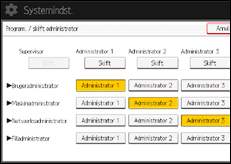
For at kombinere forskellige administratorrettigheder tildeles flere rettigheder til en enkelt administrator.
Hvis for eksempel [Administrator 1] både skal fungere som maskinadministrator og brugeradministrator, skal du trykke på [Administrator 1] i linjerne for maskinadministratoren og brugeradministratoren.
 Tryk på [Skift] for "Login-brugernavn".
 Indtast login-brugernavnet, og tryk på [OK].
 Tryk på [Skift] for "Login-password".
 Indtast login-passwordet, og tryk på [OK].
Følg passwordpolitikken for at gøre login-passwordet mere sikkert.
Se Angivelse af udvidede sikkerhedsfunktioner for yderligere oplysninger om passwordpolitikken, og hvordan den angives.
 Indtast login-passwordet igen til bekræftelse, og tryk på [OK].
 Tryk på [Skift] for "Krypteringspassword".
 Indtast krypteringspasswordet, og tryk på [OK].
 Indtast passwordet til bekræftelse igen, og tryk på [OK].
 Tryk to gange på [OK].
Du vil automatisk blive logget af.

Se Brugbare tegn til brugernavne og -passwords for yderligere oplysninger om tegn, der kan bruges til loginbrugernavne og -passwords.


