




 上一个
上一个
根据不同的功能,可注册程序的数目也有所不同。
复印机:25个程序
文件服务器:25个程序
传真机:100个程序
扫描仪:25个程序
快速复印:25个程序
快速传真:100个程序
快速扫描:100个程序
以下设置可注册到程序中:
复印机:
颜色模式、原稿类型、密度、原稿设置、纸盘、保存文件(用户名、文件名和密码除外)、自动缩小/放大、ID卡复印、印后处理、编辑/颜色、双面/合并/连续、缩小/放大、份数
文件服务器(在初始文件打印屏幕上):
双面复印件顶端到顶端、双面复印件顶端到底端、印后处理、编辑/印记、打印份数
传真机:
扫描设置、浓度、原稿进纸类型、文件类型、保存文件(用户名、文件名和密码除外)、预览、传输类型、目的地(文件夹目的地除外)、选择线路、高级功能、记忆传输/立即传输、通信结果报告、传送模式(主题除外)、SMTP
扫描仪:
扫描设置、浓度、原稿进纸类型、发送文件类型/名称(安全设置和起始号除外)、保存文件(用户名、文件名和密码除外)、预览、从通讯簿选择的目的地、文字、主题、安全、回执、文件电子邮件发送方式
快速复印:
颜色模式、纸盘、数量、缩小/放大、双面、多合一、浓度、原稿方向
快速传真:
目的地、线路、浓度、分辨率、原稿方向、原稿的面数、扫描尺寸、原稿类型、预览
快速扫描:
目的地、原稿类型、文件类型、分辨率、原稿方向、原稿的面数、扫描尺寸、预览
本节以复印机功能和快速复印功能为例,介绍如何将功能注册到程序。
与使用复印机功能相同,使用文件服务器、传真机或扫描仪功能将功能注册到程序。
与使用快速复印功能将功能注册到程序相同,使用快速传真或快速扫描仪功能将功能注册到程序。
复印
 按中间屏幕底部的[主页](
 )。
)。
 向左轻拂屏幕,然后按“主页”屏幕4上的[复印机]图标。
 编辑复印设置,选中要注册到程序的所有功能。
 按屏幕左下方的[调用/编入/更改程序]。
 按[编入]。
 按要注册的程序编号。
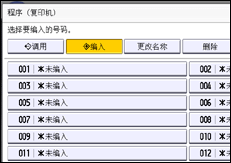
 输入程序名称。
 按[确定]。
 按[退出]。
快速复印
按中间屏幕底部的[主页]()。
按[快速复印]图标。
编辑复印设置,选中要注册到程序的所有功能。
按中间屏幕底部的[菜单]( )。
)。
按[注册当前设置至程序]。
按要注册的程序编号。
输入程序名称。
选择程序的图标。
按[确定]。
 按[编入]。
即使选择了[不编入],仍可在完成程序注册后将程序的快捷方式添加到[主页]屏幕。
 按[退出]。

根据不同的功能,可输入的程序名称字符数也有所不同:
复印机:34个字符
文件服务器:34个字符
传真机:20个字符
扫描仪:34个字符
快速复印、快速传真和快速扫描:40个字符
将指定程序注册为默认值时,其值便会成为默认设置。在清除或重置模式时,或者打开机器后,在不调用程序的情况下便会显示该值。请参见更改初始屏幕的默认功能。
当您在程序中指定的纸盘缺纸,而机器中不止一个纸盘有相同尺寸的纸张时,机器会按照[纸盘纸张设置]选项卡中[纸盘优先顺序:复印机]或[纸盘优先顺序:传真机]优先选择排在前面的纸盘。有关详细信息,请参见“连接机器/系统设置”中的“纸盘纸张设置”。
仅当为[扫描仪特性]中的[目的地的编入设置]选择了[包含目的地]时,才能将目的地注册到扫描仪模式的程序中。有关设置的详细信息,请参见“扫描”中的“常规设置”。
具有保护代码的文件夹目的地不能注册到扫描仪模式的程序中。
关闭电源或按[重设]不会删除所注册的程序,除非程序本身被删除或覆盖。
使用传统应用程序时,旁边带有
 编号的程序表示其已注册。
程序可注册到[主页]屏幕且可轻松调用。有关详细信息,请参见在[主页]屏幕上添加图标。在文件服务器模式下存储的程序无法在[主页]屏幕上注册快捷方式。


