




 上一个
上一个
凭借快速应用程序,您可通过从列表中选择或按照从左向右的按键顺序来轻松修改设置,从而方便地复印、传真或扫描文件。
如果要使用快速应用程序中不可用的功能,请使用各个标准功能的屏幕。
[快速复印]屏幕

选择颜色模式。
选择纸盘。
选择份数。
指定双面或合并等复印设置。您还可以指定扫描设置。
检查印后处理图像。
按下该键可开始复印。
[快速传真]屏幕

选择一个目的地。您也可以手动输入目的地。
选择想要使用的图像浓度。
选择要使用的分辨率。
选择原稿的尺寸和类型。
按下可预览扫描的原稿。
按下可开始传真。
[快速扫描]屏幕
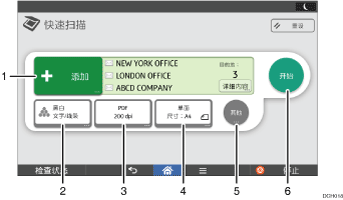
选择电子邮件或文件夹目的地。您也可以手动输入电子邮件目的地。
选择颜色模式。
选择发送扫描数据时使用的扫描分辨率和文件类型。
选择原稿类型和尺寸。
按下可预览扫描的数据。
按下可开始发送扫描的数据。

仅限A4
 尺寸的纸,可在使用快速复印功能的同时从手送台送纸。
如果指定了多个目的地,则按下[开始]后,机器可能需要一些时间才能开始扫描原稿。


