




 上一个
上一个
每个功能均有其自己的图标,并且这些图标显示在[主页]屏幕上。您可以在[主页]屏幕上添加常用功能或网页的快捷方式。此外,您还可以为其注册小工具,例如更改语言小工具。
要显示[主页]屏幕,请按屏幕底部中间的[主页]( )。
)。

请勿对屏幕施加重压,否则可能会造成损坏。允许的最大受力约为30N(约3 kgf)。(N = 牛顿,kgf = 千克力。1 kgf = 9.8N。)
[主页]屏幕包含五个屏幕,从主页屏幕1到主页屏幕5。屏幕3是默认屏幕,按下[主页]键后会首先出现。
要切换屏幕,可在屏幕上向左或向右轻拂手指。
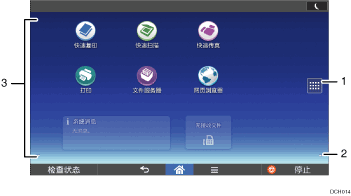
应用程序列表图标

按下该键可显示应用程序列表。您可以在[主页]屏幕上为应用程序创建快捷方式。有关使用出厂默认设置时图标未在[主页]屏幕上显示的预装应用程序的详细信息,请参见使用出厂默认设置的预装应用程序。
要使用显示在[小工具]选项卡和[编入]选项卡中的应用程序,请在[主页]屏幕上创建应用程序的快捷方式。有关详细信息,请参见自定义[主页]屏幕。
切换各屏幕的图标

按下该键可在五个主页屏幕之间切换。图标显示在屏幕的右下方和左下方,图标数表示当前屏幕每一侧的屏幕数。例如,查看主页屏幕3时,2个图标显示在左右两侧。
图标显示区域
显示功能或应用程序图标和小工具。五个主页屏幕所显示的图标有所不同。有关各个屏幕上图标的详细信息,请参见[主页]屏幕上的主要图标。
您还可以添加快捷方式和使用文件夹排列图标。有关详细信息,请参见自定义[主页]屏幕。

有关同时在[主页]屏幕和每个功能屏幕上显示的按键的详细信息,请参见如何使用标准应用程序屏幕。
您可以更改[主页]屏幕的壁纸。有关详细信息,请参见更改[主页]屏幕的壁纸。
要使用应用程序,请按应用程序的图标。有关详细信息,请参见更改模式。
也可以通过按功能键切换模式。有关功能键的详细信息,请参见通过按下功能键来更改模式。


