




 Anterior
A cada funció s'assigna una icona, les quals trobareu a la pantalla [Inici]. Podeu afegir dreceres a les funcions o les pàgines web utilitzades amb més freqüència a la pantalla [Inici]. També podeu registrar-hi widgets com ara el Widget canvi idioma.
Per visualitzar la pantalla [Inici], premeu [Inici] ( ) a la part inferior central de la pantalla.

No doneu cops forts a la pantalla ni la forceu o podria danyar-se. La màxima força permesa és d'aproximadament 30 N (aprox. 3 kgf). (N = Newton, kgf = Quilogram-força. 1 kgf = 9,8 N)
La pantalla [Inici] està formada per cinc pantalles, de la pantalla Inici 1 a la pantalla Inici 5. La pantalla Inici 3 és la pantalla per defecte que apareix en prémer [Inici].
Per canviar entre pantalles, feu un toc amb el dit a la dreta o esquerra de la pantalla.
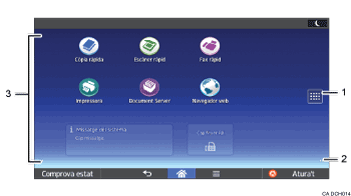
Icona de lista d'aplicacions

Premeu per visualitzar la llista d'aplicació. Podeu crear dreceres a les aplicacions de la pantalla [Inici]. Per obtenir més informació sobre aplicacions preinstal·lades les icones de les quals no es visualitzen a la pantalla [Inici] fent servir els paràmetres predeterminats, consulteu Aplicacions preinstal·lades utilitzant paràmetres predeterminats.
Per utilitzar una aplicació mostrada a la pestanya [Widgets] i a la pestanya [Programa], heu de crear una drecera per a l'aplicació a la pantalla [Inici]. Per obtenir més informació, consulteu Convenient Functions.
Icones per canviar entre pantalles

Premeu per canviar entre les cinc pantalles d'inici. Les icones apareixen a la part inferior i dreta de la pantalla, el nombre d'icones indica el nombre de pantalles a cada costat de la pantalla actual. Per exemple, quan veieu pantalla d'inici 3, es mostren 2 icones als costats dret i esquerre.
Àrea de visualització d'icona
Mostra les icones de funció o aplicació i widgets. Les icones mostrades són diferents a les cinc pantalles d'inici. Per obtenir informació sobre les icones de cada pantalla, consulteu Getting Started (Com començar).
També podeu afegir dreceres i organitzar les icones utilitzant fitxers. Per obtenir més informació, consulteu Convenient Functions.

Per obtenir més informació sobre les tecles que apareixen tant a la pantalla [Inici] com a la pantalla de cada funció, consulteu Pantalla Com utilitzar les aplicacions estàndard.
Podeu canviar el fons de la pantalla [Inici]. Per obtenir més informació, consulteu Convenient Functions.
Per utilitzar una aplicació, premeu la icona de l'aplicació. Per obtenir més informació, consulteu Com començar.
També podeu canviar de mode prement les tecles de funció. Per obtenir informació sobre les tecles de funció, vegeu Getting Started.


