




Especificação de papel espesso ou transparências para o tipo de papel utilizando o painel de controle
 Anterior

Não é possível utilizar certos tipos de acetatos para impressão a cores. Para obter detalhes acerca dos tipos que é possível utilizar, contacte a assistência técnica.
Utilize transparências OHP A4
 ou 81/2 × 11 e especifique seu tamanho.
Normalmente, apenas um lado das transparências pode ser usado para impressão. Certifique-se de carregá-las com o lado de impressão voltado para baixo.
Quando imprimir em transparências, retire as folhas impressas uma por uma.
 Pressione [Tela inicial] (
 ) na parte inferior da tela no centro.
 Mova a tela para a esquerda e, em seguida, pressione o ícone [Ferramentas de usuário] (
 ) na Tela de inicial 4.
 Pressione [Tray Paper Settings] (Definições da bandeja de papel).
 Pressione [Ignorar tam papel alim manual]e , em seguida, especifique o tamanho do papel.
 Pressione [OK].
 Pressione [
 Próximo].
 Pressione [Tipo papel: Band de aliment manual].
 Selecione os itens adequados de acordo com o tipo de papel que pretende especificar.
Pressione [OHP (Transparência)] na área [Tipo de papel] ao colocar transparências.
Para colocar papel grosso, pressione [Do not Display] (Não exibir) na área [Paper Type] (Tipo de papel) e selecione a espessura adequada ao papel na área [Paper Thickness] (Espessura do papel).
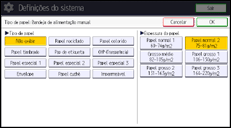
 Pressione [OK].
 Pressione [Ferramentas de usuário] (
 ) na parte superior direita da tela.
 Pressione [Tela inicial] () na parte inferior da tela no centro.

Recomendamos que utilize as transparências OHP especificadas.
Para obter mais informações sobre espessura do papel, consulte Connecting the Machine/ System Settings.


