


 Vorige
In deze sectie wordt uitgelegd hoe u tekens invoert.
Voert u een teken in, dan verschijnt dat op de plaats van de cursor. Staat er al een teken op de plaats van de cursor, dan verschijnt het teken voor het teken dat er al staat.
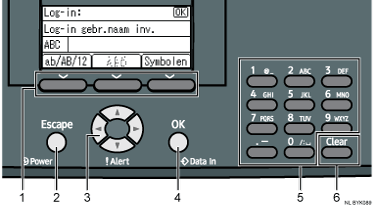
Selectietoetsen
Komen overeen met de functies op de onderste regel van het display.
Voorbeeld: Wanneer de handleiding aangeeft dat u op [ab/AB/12] moet drukken, druk dan op de selectietoets linksonder het tekstinvoerscherm.
Druk op de linkerselectietoets om over te schakelen naar een andere invoermodus (kleine letters, hoofdletters en cijfers).
Druk op de rechterselectietoets om een lijst weer te geven met symbolen die u kunt invoeren.
[Escape]-knop
Wist ingevoerde tekst en getallen en het scherm gaat terug naar de vorige status.
Scrolltoetsen
Druk erop om de cursor in elke rchting te bewegen.
Wanneer de knoppen [
 ] [
] [ ] [
] [ ] [
] [ ] in deze handleiding worden weergegeven, druk dan op de scrolltoets met dezelfde richting.
[OK]-knop
Bevestigt de ingevoerde tekst en getallen en geeft het volgende menu weer.
Cijfertoetsen
Wanneer u tekst wilt invoeren met cijfertoetsen, selecteert u de tekstinvoermodus door op [ab/AB/12] te drukken.
Wanneer u herhaaldelijk op een cijfertoets drukt, wijzigt het teken in de volgorde die aangegeven wordt boven de toets waarop u drukt.
[Clear]-knop
Verwijdert een teken op de cursorpositie. U kunt een teken verwijderen aan het rechtereinde van een regel, zelfs als de cursor rechts van het teken staat.


