


 Zurück

|

Die Karte keinen Stößen oder Erschütterungen aussetzen.
 Schalten Sie den Drucker aus und ziehen Sie den Netzstecker aus der Wandsteckdose.
 Schraube lösen und den Deckel des SD-Kartensteckplatzes schräg herausnehmen.
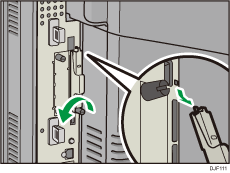
 Schieben Sie die SD-Karte (eingekerbte Kante nach oben und vorne weisend) vorsichtig in das Gerät, bis sie hörbar einrastet.
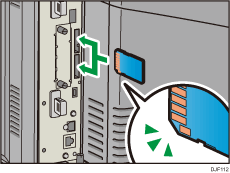
Wenn Sie nur eine SD-Karte einstecken möchten, verwenden Sie den oberen Steckplatz. Wenn Sie zwei SD-Karten gleichzeitig einstecken möchten, verwenden Sie beide Steckplätze. Wenn Sie die optionale VM-Karte einstecken möchten, verwenden Sie nur den unteren Steckplatz.
Wenn Sie zwei oder mehr SD-Karten gleichzeitig verwenden möchten, kontaktieren Sie den Kundendienst.
 Haken Sie den Deckel des SD-Kartensteckplatzes in die Öffnung ein, legen Sie ihn flach gegen die Controllerkarte an und befestigen Sie ihn mit der Schraube.
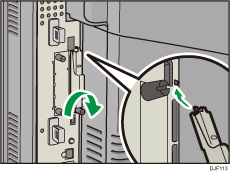
 Netzkabel des Druckers wieder an die Steckdose anschließen und den Drucker einschalten.
 Überprüfen Sie, ob die SD-Karte richtig installiert wurde.

Sie können überprüfen, ob die SD-Karte richtig installiert wurde, indem Sie das Bedienfeldmenü oder die Konfigurationsseite kontrollieren.
VM-Karte: Überprüfen Sie, dass [JavaTM/X] erscheint, wenn die [Switch Functions]-Taste gedrückt wird.
XPS-Karte: Beim Drucken der Konfigurationsseite wird, wenn die XPS-Karte korrekt installiert ist, „XPS“ als „Druckersprache“ in „Systemreferenz“ angezeigt. Einzelheiten zum Drucken der Konfigurationsseite siehe Testdruck.
Kameradirektdruckkarte: Beim Drucken der Konfigurationsseite wird, wenn die Kameradirektdruckkarte korrekt installiert ist, „PictBridge“ als „Druckersprache“ in „Systemreferenz“ angezeigt. Einzelheiten zum Drucken der Konfigurationsseite siehe Testdruck.
Falls die Karte nicht korrekt installiert wurde, wiederholen Sie den Vorgang von Anfang an. Falls sie selbst nach einem erneuten Versuch nicht korrekt installiert werden kann, setzen Sie sich mit Ihrem Vertriebs- oder Kundendienstmitarbeiter in Verbindung.
Berühren Sie bei Betrieb des Druckers die Karte nicht. Die Karte kann sich lösen, auch wenn sie nur leicht gedrückt wird. Die Steckplatzabdeckung muss wieder aufgesetzt werden.


