


 Zurück
Dieser Abschnitt erläutert, wie Zeichen eingegeben werden.
Wenn Sie ein Zeichen eingeben, wird dieses an der Cursorposition angezeigt. Sollte an der Cursorposition bereits ein Zeichen vorhanden sein, erscheint das eingegebene Zeichen davor.
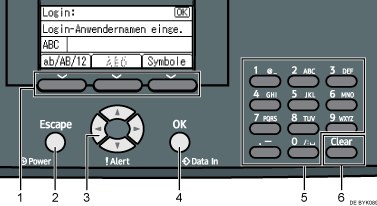
Auswahltasten
Beziehen sich auf die Funktionselemente, die in der unteren Zeile des Displays angezeigt werden.
Beispiel: Wenn Sie durch dieses Handbuch angewiesen werden, [ab/AB/12] zu drücken, drücken Sie die Auswahltaste links unter dem Texteingabebildschirm.
Drücken Sie die linke Auswahltaste, um den Eingabemodus zwischen Kleinbuchstaben, Großbuchstaben und Ziffern umzuschalten.
Drücken Sie die rechte Auswahltaste, um eine Liste mit den verfügbaren Symbolen anzuzeigen, die Sie eingeben können.
Taste [Escape]
Löscht eingegebenen Text und Zahlen, lässt das Display zu seinem vorherigen Zustand zurückkehren.
Pfeiltasten
Drücken Sie die Tasten, um den Cursor in die jeweilige Richtung zu bewegen.
Wenn die Tasten [
 ] [
] [ ] [
] [ ] [
] [ ] in diesem Handbuch erscheinen, drücken Sie die Pfeiltaste der entsprechenden Richtung.
Taste [OK]
Bestätigt eingegebenen Text und Zahlen und zeigt das nächste Menü an.
Zehnertastatur
Wählen Sie zur Texteingabe mit der Zehnertastatur den Texteingabemodus, indem Sie [ab/AB/12] drücken.
Durch mehrmaliges Drücken einer Zahlentaste können Sie die über der gedrückten Taste angezeigten Zeichen auswählen.
Taste [Clear]
Löscht ein Zeichen an der Cursorposition. Sie können ein Zeichen ganz rechts in einer Zeile löschen, auch wenn der Mauszeiger rechts vom Zeichen positioniert ist.


