


 上一个
上一个

触摸硬盘之前,请先触摸某个金属物以释放静电。静电会损坏硬盘。
不要使硬盘受到物理冲击。
 检查包装箱中的物品。
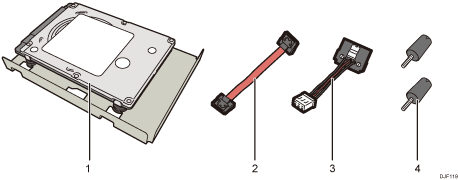
硬盘
扁平电缆
电源线
两个螺丝
 关闭电源,然后拔下电源线。
 取出用于固定控制器板的两个螺丝。
取出的螺丝稍后可再次用于固定控制器板。
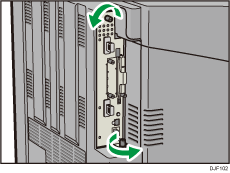
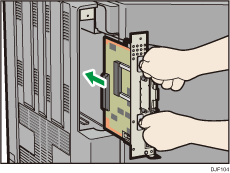
 抓住把手,小心地拉出控制器板。
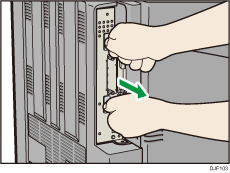
 将控制器板放在平坦的表面上。
硬盘安装在下图所示的插槽中。
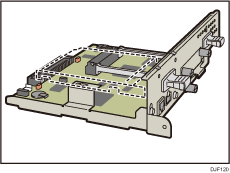
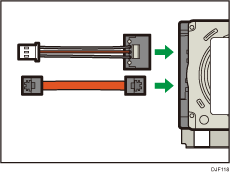
 将扁平电缆和电源线连接到硬盘。
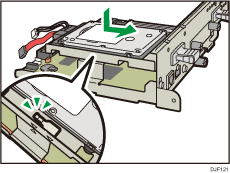
 将硬盘板上的凸出部分插入控制器板的凹槽中,然后将硬盘朝控制器板的后面板滑动。
确保使硬盘板与控制器板平行。
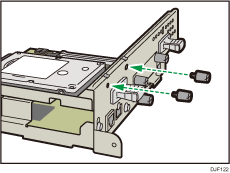
 用两个螺丝将硬盘固定到控制器板上。
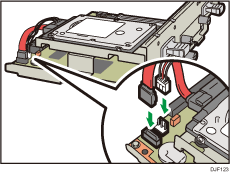
 将扁平电缆和电源线连接到控制器板。
 将控制器板与上下横梁对齐,然后小心将其推入,直至停止。
如果控制器板安装不正确,打印机可能工作不正常。
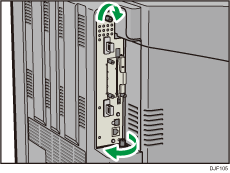
 拧紧这两个螺丝,将控制器板固定到打印机上。
 插入电源线,然后接通打印机电源。
 打印配置页以确认安装。

通过打印配置页检查此硬盘是否已正确安装。如果已正确安装,则在配置页上的“Device Connection”中将显示“Hard Disk”。有关打印配置页的详细信息,请参见测试打印。
如果此硬盘安装不正确,请从头开始重复此步骤。如果再次尝试安装后仍不正确,请与您的销售或服务代表联系。
要使用安装的硬盘,请在打印机驱动程序的“配件”中配置打印机选购件。有关打开“配件”的信息,请参见《驱动安装指南》中的“为打印机配置选购件设置”。


