




 Önceki
Web Image Monitor'de iki mod mevcuttur: konuk modu ve yönetici modu.
Görüntülenen öğeler yazıcı tipine bağlı olarak farklılık gösterebilir.
Konuk modu
Bu modda giriş yapmak için oturum açma bilgileri gerekmez.
Konuk modunda; yazıcı durumu, ayarları ve yazıcı iş durumu görüntülenebilir ama yazıcı ayarları değiştirilemez.
Yönetici modu
Bu modda giriş yapmak için yönetici giriş bilgileri gereklidir.
Yönetici modunda farklı yazıcı ayarları yapılandırılabilir.

Bir IPv4 adresi girerken bölütlere sıfırlarla başlamayın. Örneğin: Adres "192.168.001.010" ise bunu, "192.168.1.10" olarak girmeniz gerekir.
 Web tarayıcınızı başlatın.
 Web tarayıcınızın URL çubuğuna "http://(yazıcının IP adresi veya ana bilgisayar adı)/" girin.
Web Image Monitor'ün baş sayfası görünür.
Yazıcının ana bilgisayar adı DNS veya WINS sunucusuna kayıtlıysa, bunu girebilirsiniz.
Şifreli iletişim için bir protokol olan SSL'i ayarlarken, sunucu kimlik doğrulamanın yayınlandığı ortam altında, "https://(yazıcının IP adresi ve ana bilgisayar adı)/" adresini girin.
 Yönetici modunda Web Image Monitor'e giriş yapmak için sayfanın üstündeki [Oturum Aç]'a tıklayın.
Oturum açma kullanıcı adı ve parolasını girmek üzere bir pencere belirir.
 Oturum açma kullanıcı adı ve parolanızı girin, ardından [Oturum Aç] öğesine tıklayın.
Oturum açma kullanıcı adı ve parolası hakkında ayrıntılı bilgi için, yöneticinize danışın.
Web tarayıcınızın yapılandırmasına bağlı olarak, oturum açma kullanıcı adı ve parolası kaydedilmiş olabilir. Kaydetmek istemiyorsanız, Web tarayıcınızın ayarlarını bu bilgiler kaydedilmeyecek şekilde yapılandırın.
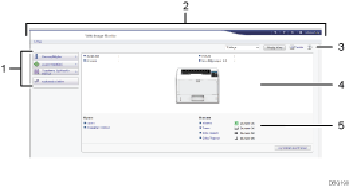
Menü alanı
Menüde seçilen bir ögenin içeriğini görüntüler.
Başlık alanı
Kullanıcı moduna ve yönetici moduna geçiş için gerekli iletişim kutusunu görüntülediği gibi, her bir modun menüsünü de görüntüler.
Ayrıca, Yardım bağlantısı ve anahtar sözcük arama için gerekli iletişim kutusunu da görüntüler.
Yenile/Yardım
 (Yenile): Yazıcı bilgilerini güncellemek için çalışma alanının sağ üst köşesindeki simgesine tıklayın. Bütün tarayıcı ekranını yenilemek için Web tarayıcısının [Yenile] düğmesine tıklayın.
 (Yardım): Yardım dosyası içeriğini görüntülemek veya kopyalamak için Yardım'ı kullanın.
Temel Bilgiler alanı
Yazıcının temel bilgilerini görüntüler.
Çalışma alanı
Menü alanında seçilen öğenin içeriğini görüntüler.


