




Visa startsidan
 Föregående
Det finns två lägen som kan användas för Web Image Monitor: gästläge och administratörsläge.
De poster som visas varierar beroende på skrivartyp.
Gästläge
Det här läget kräver ingen inloggning.
I gästläget kan skrivarens status, inställningar och utskriftsjobb visas. Skrivarens inställningar kan dock inte ändras.
Administratörsläge
Det här läget kräver ett administratörslösenord.
I administratörsläget kan du konfigurera olika skrivarinställningar.

När du anger en IPv4-adress, börja inte segmentet med nollor. Till exempel: Om adressen är "192.168.001.010", måste du skriva "192.168.1.10".
 Starta din webbläsare.
 Skriv "http://(maskinens IP-adress eller värdnamn)/" i webbläsarens adressfält.
Web Image Monitors startsida visas.
Om skrivarens värdnamn har registrerats på DNS- eller WINS-servern kan du ange det.
När du ställer in SSL, ett protokoll för krypterad kommunikation, i miljön där serverautentisering används ska du ange "https://(skrivarens IP-adress eller värdnamn)/".
 För att logga in på Web Image Monitor i administratörsläge klickar du på [Logga in] överst på sidan.
Dialogrutan för att ange användarnamn och lösenord visas.
 Ange användarnamn och lösenord och klicka sedan på [Inloggning].
Mer information om användarnamn och lösenord kan du få av din administratör.
Beroende på din webbläsares inställningar sparas eventuellt användarnamn och lösenord. Om du inte vill spara dem kan du ändra webbläsarens inställningar så att denna information inte sparas.
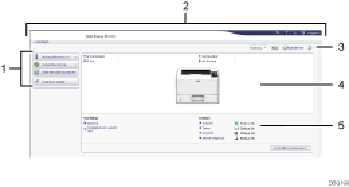
Menyfält
Visar innehållet i ett markerat menyalternativ.
Rubrikområde (Header area)
Visar dialogrutan för att växla till användarläge och administratörsläge och menyn för varje läge.
Visar även länken till Hjälp och dialogrutan för nyckelordssökning.
Uppdatera/hjälp
 (Uppdatera): Klicka på högst upp till höger i arbetsfältet om du vill uppdatera uppgifterna om skrivaren. Klicka på [Uppdatera] i webbläsaren för att uppdatera hela skärmen.
 (Hjälp): Klicka på hjälpknappen om du vill se eller ladda ner hjälpfiler.
Grundläggande information
Här visas grundläggande uppgifter om skrivaren.
Arbetsfält
Visar innehållet för vald post i menyfältet.


