




 Forrige

Hvis du vil ha mer informasjon om hvilke magasiner du kan legge hvert papirformat og hver papirtype i, kan du se Spesifikasjoner for papirstørrelse og Spesifikasjoner for papirtype.
Pass på at papirbunken ikke overstiger merket for øvre grense. Hvis du stabler papiret for høyt, kan det føre til papirstopp.
Ikke bland ulike typer papir.
Etter at du har lagt i papiret, spesifiserer du papirformat og -type med kontrollpanelet. Når du skriver ut et dokument, spesifiserer du papirformat og -type i skriverdriveren slik de er angitt på skriveren.
Når du legger i etiketter, må du legge dem i ett ark av gangen.
Legg inn papir som er lengre enn A3
 ett av gangen og støtt det med hendene, slik at det mates på riktig måte.
Papirets matingsforhold og trykkvalitet kan variere avhengig av tykkelsen og bredden på papiret. Sørg for å utføre en testutskrift med samme papir på forhånd.
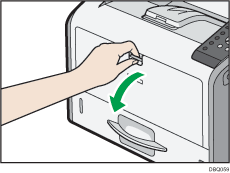
 Mens du trykker og holder åpningshendelen på multiarkmateren i øvre midtre del av multiarkmateren, drar du skuffen åpen.
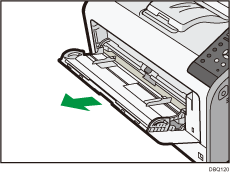
Trekk ut forlengeren når du legger papir i format A4 , 81/2 × 11 eller større papir.
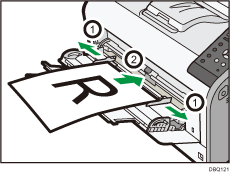
 Skyv begge sidene av papirføreren utover og legg deretter i papiret med utskriftssiden opp til det stopper.
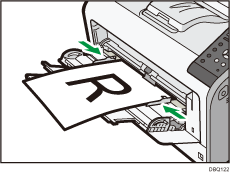
 Juster begge sidene av papirføreren slik at den stemmer overens med papirbredden.

Når du bruker multiarkmateren, anbefaler vi at du angir papirretningen som
.Brevhodepapir må plasseres i en bestemt retning. Du finner mer informasjon på Legge i retningslåst papir eller tosidig papir.
Du kan legge konvolutter i multiarkmateren. Konvolutter må plasseres i en bestemt retning. Du finner mer informasjon på Legge i konvolutter.


