




 Forrige
Denne illustrasjonen vises kontrollpanelet på skriveren.
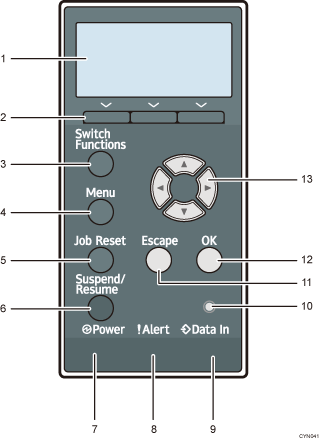
Skjerm
Viser gjeldende skriverstatus og feilmeldinger.
Når skriveren går inn i strømsparemodus, vil bakgrunnsbelysningen slå seg av. Hvis du vil ha mer informasjon om energisparemodus, kan du se Spare energi.
Valgtaster
Tilsvarer funksjonselementene på bunnen av skjermen.
Eksempel: Når denne håndboken ber deg om å trykke [Alt.], må du trykke valgtasten på venstre side under det første skjermbildet.
[Switch Functions]-tast
Trykk denne tasten for å bytte mellom driftsskjermen til skriverfunksjonen og funksjonsskjermbildene til de utvidede funksjonene som for øyeblikket er i bruk.
[Menu]-tast
Trykk på denne tasten for å konfigurere og kontrollere gjeldende skriverinnstillinger.
Trykk her for å endre standardinnstillinger og tilpasse til dine behov. Se Vise skjermbildene for skriverkonfigurasjon med kontrollpanelet.
[Job Reset]-tast
Trykk for å kansellere gjeldende utskriftsjobb.
[Suspend/Resume]-test
Trykk denne tasten hvis du vil utsette utskriftsjobb som er under behandling. Indikatoren er tent så lenge det er en jobb som er utsatt.
For å gjenoppta denne jobben, trykker du på denne tasten igjen. Den utsatte jobben fortsetter automatisk når tiden som er angitt i [Auto nullstill tidsur] har gått (standard: 60 sekunder).
Hvis du vil ha mer informasjon om [Auto nullstill tidsur], kan du se Operating Instructions.
Strømlampe
Tennes når skriveren er klar til å motta data fra en datamaskin. Blinker når skriveren varmer opp eller mottar data. Lyser ikke når strømmen er av, eller når skriveren er i energisparemodus.
Feilindikator
Tennes eller blinker når det oppstår en utskriftsfeil.
Fast rødt: det er ikke mulig å skrive ut, eller det er mulig, men utskriftskvaliteten kan ikke garanteres.
Blinkende gult: skriveren trenger snart vedlikehold eller utbytting av rekvisita, som for en skriverkassett.
Følg instruksjonene som vises på skjermen.
Data inn-indikator
Blinker når skriveren mottar data fra en datamaskin. Data inn-indikatoren lyser hvis det finnes data som skal skrives ut.
Lyssensor
Sensoren som registrerer lyset i rommet når funksjonen ECO Night Sensor er aktivert.
[Escape]-tast
Trykk denne tasten for å avbryte en operasjon eller for å gå tibake til forrige skjermbilde.
[OK]-tast
Bruk denne tasten til å bekrefte innstillinger eller verdier for innstilinger, eller for å gå til neste menynivå.
Bla-taster
Trykk på disse tastene for å flytte markøren i hver retning.
Når tastene [
 ] [
] [ ] [
] [ ] [
] [ ] vises i denne håndboken, trykker du gjeldende tast for retningen som du vil flytte markøren i.


