




 Zurück
 Den Kartoninhalt überprüfen.
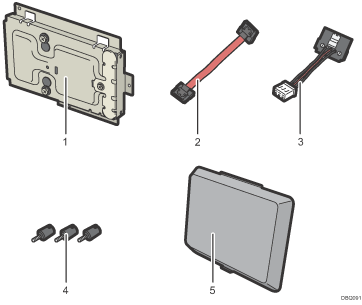
Festplatte
Flachbandkabel
Netzkabel
Schrauben (3)
Speicherabdeckung
 Speicherabdeckung entfernen.
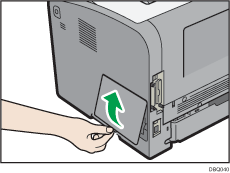
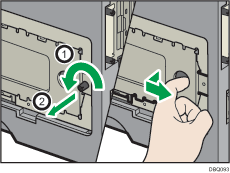
 Lösen Sie die Schraube mit einer Münze und entfernen Sie dann die Innenabdeckung.
 Installieren Sie die Festplatte in der abgebildeten Position.
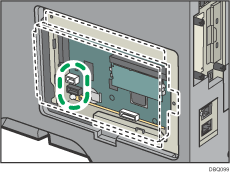
 Schließen Sie Flachband- und Netzkabel an der Festplatte an.
Biegen Sie das Flachbandkabel gemäß der folgenden Abbildung und verbinden Sie es mit der Festplatte.
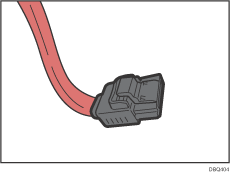
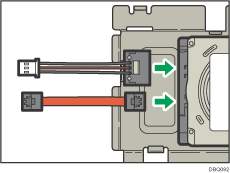
 Schließen Sie Flachband- und Netzkabel am Drucker an.
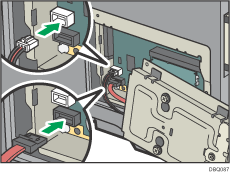
 Führen Sie den oberen und unteren Vorsprung der Festplatte in die Kerben am Drucker ein und befestigen Sie die Festplatte dann mit den drei Schrauben.
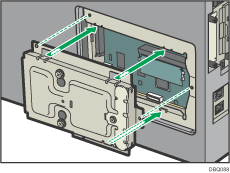
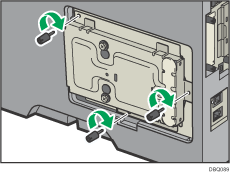
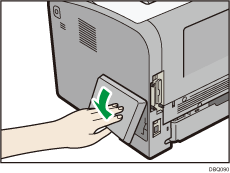
 Speicherabdeckung befestigen.
 Netzkabel des Druckers wieder an die Steckdose anschließen und den Drucker einschalten.
 Drucken Sie zur Überprüfung der Installation die Konfigurationsseite aus.

Drucken Sie die Konfigurationsseite aus, um zu überprüfen, ob die Festplatte korrekt installiert wurde. Wenn es korrekt installiert wurde, wird auf der Konfigurationsseite "Festplatte" für "Geräteverbindung" angezeigt. Informationen zum Drucken der Konfigurationsseite finden Sie auf Testdruck.
Falls die Festplatte nicht korrekt installiert wurde, wiederholen Sie den Vorgang von Anfang an. Falls sie selbst nach einem erneuten Versuch nicht korrekt installiert werden kann, setzen Sie sich mit Ihrem Vertriebs- oder Kundendienstmitarbeiter in Verbindung.
Um die installierte Festplatte verwenden zu können, müssen Sie die Druckeroptionen unter "Zubehör" im Druckertreiber konfigurieren. Informationen über das Öffnen von "Zubehör" finden Sie in der Treiber-Installationsanleitung.


