


 Önceki
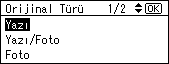
Aşağıdaki modlardan birini kullandığınız orijinal türüne göre seçin:
[Yazı]
Orijinalde yalnızca yazı varsa (resim yoksa) bu modu kullanın.
[Yazı/Foto]
Orijinalde fotoğraf veya yazı ile birlikte resimler varsa bu modu kullanın.
[Foto]
Bu modda hassas fotoğraf ve resim tonları üretilebilir.
[Soluk]
Soluk renkleri yazdırırken, master soluk renk yazdırma kullanılarak oluşturulur.
[Kalem]
Orijinaller kurşun kalemle yazıldıysa bu modu kullanın.
 [Orijinal Tür] tuşuna basın.
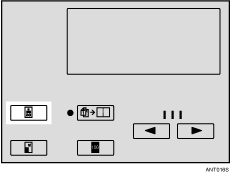
 Kullandığınız orijinal türünü seçmek için [
 ] veya [
 ] tuşunu kullanın ve sonra [OK] tuşuna basın.
 Orijinalinizi yerleştirin.
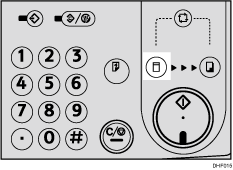
 [Master Yapım] modu seçme tuşunun yandığından emin olun.
Yanmıyorsa [Master Yapım] modu seçme tuşuna basın.
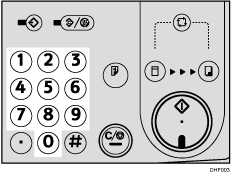
 İstediğiniz baskı sayısını sayı tuşlarıyla girin.
 [Başla] tuşuna basın.
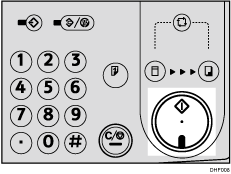
 Baskı, deneme baskısından sonra otomatik olarak başlar.

Güç açıkken varsayılan olarak seçilen orijinal türünü belirleyebilirsiniz. Bkz. [Başlangıç Ayarları].
Varsayılan [Yazı]'dır.
Görüntüsü alınmış orijinalleri basarken hareli desenler oluşabilir.
Hem yazı hem de fotoğrafların olduğu orijinalleri yazdırmak için Foto modu kullanılırken yazılar silik görünebilir. Bunu önlemek için Yazı/Foto modunu kullanın.
Kalem modunu kullandığınızda, belgeleri şaryo camı üzerinde kalem ile çizilmiş/yazılmış şekilde ayarlayın.
Görüntüyü yazdırmadan önce kontrol etmek istiyorsanız Otomatik Çevrim modunu devredışı bırakmak için [Başla] tuşuna basmadan önce [Otomatik Çevrim] tuşuna basın. Bkz. Otomatik Çevrim Modu Kapalıyken.


