


 Vorige
Wanneer u in de ene kleur hebt afgedrukt, kunt u op dezelfde zijde nog een kleur gebruiken.
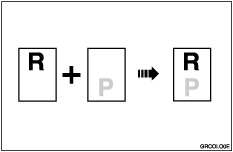

Laat de inkt eerst even drogen voordat u het papier opnieuw bedrukt.
Wanneer de inkt op de prints nog nat is wanneer u opnieuw erop print, kan de papiertoevoerrol vuil worden. Veeg de rol in dat geval met een doekje schoon.
 Bereid twee originelen voor. Plaats het eerste op de glasplaat of in de ADF.

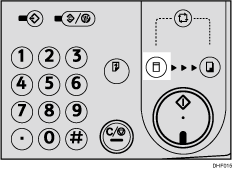
 Controleer of de [Master maken]-selectieknop brandt.
Druk, wanneer deze niet brandt, op de [Master Maken]-instelling keuzetoets.
 Voer het gewenste aantal afdrukken in met de cijfertoetsen.
 Druk op de [Start]-knop.
Na de proefafdruk wordt automatisch begonnen met het afdrukken.
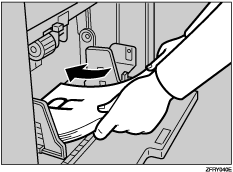
 Verwijder de afdrukken uit de papieropvangbak en plaats ze opnieuw in de papierinvoerlade zoals hieronder getoond.
 Wissel de drumeenheid.
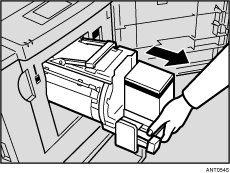
Voor meer informatie over het vervangen van de drumeenheid, zieVervangen van kleurendrumeenheden.
 Plaats het tweede origineel.
 Controleer of de [Master maken]-selectieknop brandt.
Druk, wanneer deze niet brandt, op de [Master Maken]-instelling keuzetoets.
 Voer het gewenste aantal afdrukken in met de cijfertoetsen.
 Druk op de [Start]-knop.
 Na de proefafdruk wordt automatisch begonnen met het afdrukken.

U kunt niet in twee kleuren tegelijkertijd drukken.
Als u de afdruk eerst wilt controleren, drukt u op de [Automatische cyclus]-knop voordat u op de [Start]-knop drukt om de modus 'Automatische cyclus' uit te zetten. Zie Wanneer de modus Automatische cyclus is uitgeschakeld.


