


 Précédent
 Appuyez sur la touche [Mémoire/Classe].
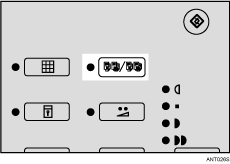
 Utilisez la touche [
 ] ou [
 ] pour sélectionner [Service], puis appuyez sur la touche [OK].
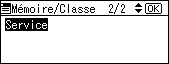
 Utilisez la touche [] ou [] pour sélectionner le service, puis appuyez sur la touche [OK].
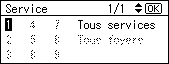
 Utilisez la touche [] ou [] pour sélectionner la section que vous souhaitez imprimer, puis appuyez sur la touche [
 ].
].
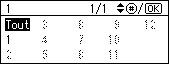
Répétez l'étape 4 pour sélectionner plusieurs sections.
Vous pouvez uniquement sélectionner les sections du même service.
Si vous avez sélectionné la mauvaise section, utilisez les touches [] ou [] pour sélectionner la section à nouveau, puis appuyez sur la touche [] pour annuler sa sélection.
 Appuyez sur la touche [OK].
 Placez votre original.
 Vérifiez que la touche de sélection du mode [Création master] est allumée.
Si elle n'est pas allumée, appuyez sur la touche de sélection du mode [Création master].
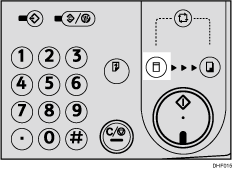
 Appuyez sur la touche [Départ].
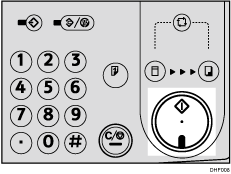
 L'impression démarre automatiquement après l'impression d'essai.

Si vous souhaitez vérifier une image avant l'impression, appuyez sur la touche [Cycle auto] avant d'appuyez sur la touche [Départ] afin de désactiver le mode Cycle auto. Voir Lorsque le mode Cycle auto est désactivé.


