


 Précédent

Vous pouvez effectuer des impressions pour 30 classes maximum simultanément.
Pour utiliser le mode mémoire Empiler, définissez le mode mémoire sur [Mode Empiler] à l'aide des outils utilisateur. Pour plus d'informations, voir [Paramètres Mode].
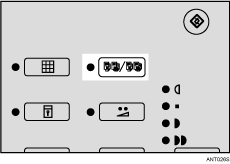
 Appuyez sur la touche [Mémoire/Classe].
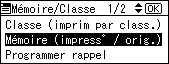
 Utilisez la touche [
 ] ou [
 ] pour sélectionner [Mémoire (impress° / orig.)], puis appuyez sur la touche [OK].
 Utilisez le pavé numérique pour saisir le nombre de copies que vous souhaitez pour chaque classe, puis appuyez sur la touche [
 ].
].
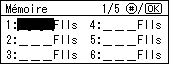
Répétez cette étape jusqu'à ce que vous ayez saisi le nombre de copies souhaité pour toutes vos classes.
 Appuyez sur la touche [OK].
 Si vous voulez utiliser le dévidoir de ruban en option, activez-le.
 Placez votre original.
 Vérifiez que la touche de sélection du mode [Création master] est allumée.
Si elle n'est pas allumée, appuyez sur la touche de sélection du mode [Création master].
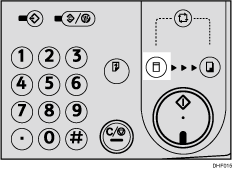
 Appuyez sur la touche [Départ].
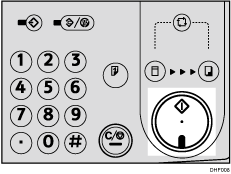
 L'impression démarre automatiquement après l'impression d'essai.

Si vous souhaitez vérifier une image avant l'impression, appuyez sur la touche [Cycle auto] avant d'appuyez sur la touche [Départ] afin de désactiver le mode Cycle auto. Voir Lorsque le mode Cycle auto est désactivé.


