


 Précédent

Vous pouvez imprimer jusqu'à 24 combinaisons de nombre de copies et de nombre de classes.
Le plus grand nombre possible de classes dans une seule combinaison est de 99.
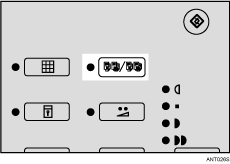
 Appuyez sur la touche [Mémoire/Classe].
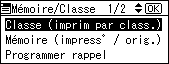
 Utilisez la touche [
 ] ou [
 ] pour sélectionner [Classe (imprim par class.)], puis appuyez sur la touche [OK].
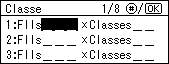
 Utilisez le pavé numérique pour saisir le nombre de copies que vous souhaitez, puis appuyez sur la touche [
 ]
]
 Utilisez le pavé numérique pour saisir le nombre de classes que vous souhaitez, puis appuyez sur la touche [].
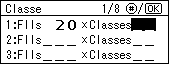
Répétez les étapes 3 et 4 si nécessaire.
 Appuyez sur la touche [OK].
 Si vous voulez utiliser le dévidoir de ruban en option, activez-le.
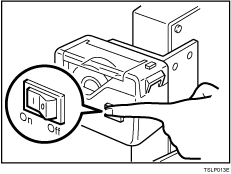
Le dévidoir de ruban en option alimente automatiquement les bandes de papier pour séparer chaque groupe de copies.
 Placez votre original.
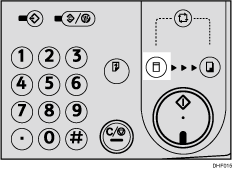
 Vérifiez que la touche de sélection du mode [Création master] est allumée.
Si elle n'est pas allumée, appuyez sur la touche de sélection du mode [Création master].
 Appuyez sur la touche [Départ].
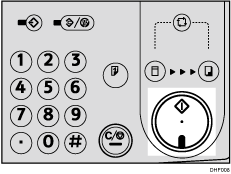
 L'impression démarre automatiquement après l'impression d'essai.

Si vous souhaitez vérifier une image avant l'impression, appuyez sur la touche [Cycle auto] avant d'appuyez sur la touche [Départ] afin de désactiver le mode Cycle auto. Voir Lorsque le mode Cycle auto est désactivé.


