


 Précédent
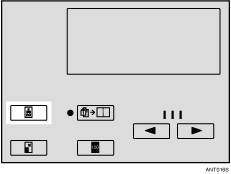
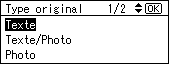
Sélectionnez l'un des modes suivants selon le type d'original que vous utilisez :
[Texte]
Utilisez ce mode si l'original contient uniquement du texte (pas d'images).
[Texte/Photo]
Utilisez ce mode si l'original contient des photos ou du texte avec des images.
[Photo]
Les tons délicats des photos et des images peuvent être reproduits avec ce mode.
[Pastel]
Lors de l'impression de couleurs claires, le master est créé en utilisant une impression de couleurs claires.
[Crayon]
Utilisez ce mode si les originaux comportent des annotations au crayon.
 Appuyez sur la touche [Type d'original].
 Utilisez la touche [
 ] ou [
 ] pour sélectionner le format de l'original que vous utilisez, puis appuyez sur la touche [OK].
 Placez votre original.
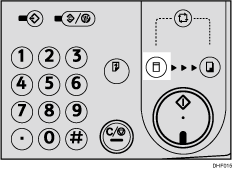
 Vérifiez que la touche de sélection du mode [Création master] est allumée.
Si elle n'est pas allumée, appuyez sur la touche de sélection du mode [Création master].
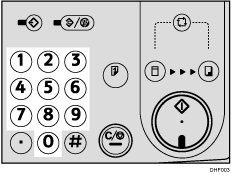
 Saisissez le nombre de tirages que vous voulez en utilisant le pavé numérique.
 Appuyez sur la touche [Départ].
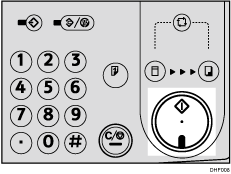
 L'impression démarre automatiquement après l'impression d'essai.

Vous pouvez spécifier le type d'original qui est sélectionné par défaut lorsque l'appareil est sous tension. Voir [Paramètres initiaux].
La valeur par défaut est [Texte].
Les motifs moirés peuvent apparaître lors de l'impression à partir d'originaux projetés.
Lorsque vous utilisez le mode Photo pour imprimer des originaux comportant à la fois du texte et des images, le texte peut être pâle. Pour éviter cela, utilisez le mode Texte/Photo.
En mode Crayon, mettez les documents dessinés/annotés au crayon sur la vitre d'exposition.
Si vous souhaitez vérifier une image avant l'impression, appuyez sur la touche [Cycle auto] avant d'appuyez sur la touche [Départ] afin de désactiver le mode Cycle auto. Voir Lorsque le mode Cycle auto est désactivé.


