


 Zurück
 Drücken Sie die Taste [Speicher/Klasse].
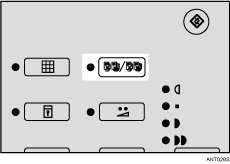
 Verwenden Sie die Tasten [
 ] oder [
 ], um die Option [Abteilung] zu wählen, und drücken Sie anschließend die Taste [OK]
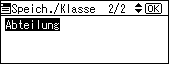
 Verwenden Sie die Taste [] oder [], um die Abteilung auszuwählen, und drücken Sie dann die Taste [OK].
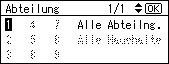
 Verwenden Sie die Tasten [] oder [], um den Bereich auszuwählen, für den Sie drucken möchten, und drücken Sie dann die Taste [
 ].
].
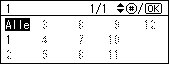
Wiederholen Sie Schritt 4, um mehr Bereiche auszuwählen.
Sie können nur Bereiche aus der gleichen Abteilung auswählen.
Wenn Sie den falschen Bereich ausgewählt haben, verwenden Sie die Tasten [] oder [], um den Bereich erneut auszuwählen und drücken Sie dann die Taste [], um seine Auswahl zu löschen.
 Drücken Sie die [OK]-Taste.
 Legen Sie Ihre Vorlage ein.
 Stellen Sie sicher, dass die Auswahltaste für den Modus [Mastererstellung] leuchtet.
Wenn sie nicht leuchtet, drücken Sie die Auswahltaste für den Modus [Mastererstellung].
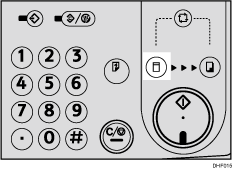
 Drücken Sie auf die Taste [Start].
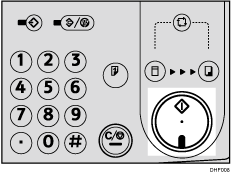
 Der Druckvorgang startet automatisch im Anschluss an den Probedruck.

Wenn Sie das Bild vor dem Druck überprüfen möchten, drücken Sie die Taste [Auto-Zyklus], bevor Sie die Taste [Start] drücken, um den Autozyklus-Modus zu deaktivieren. Siehe Wenn der Modus "Autozyklus" deaktiviert ist.


