


 Zurück
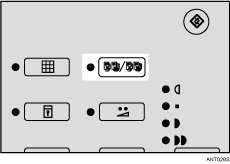
 Drücken Sie die Taste [Speicher/Klasse].
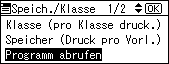
 Verwenden Sie die Tasten [
 ] oder [
 ], um die Option [Programm abrufen] zu wählen und drücken Sie anschließend die Taste [OK]
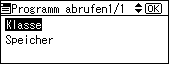
 Verwenden Sie die Tasten [] oder [], um die Optionen [Klasse] oder [Speicher] zu wählen und drücken Sie anschließend die Taste [OK]
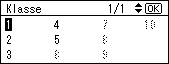
 Verwenden Sie die Taste [] oder [], um die Zahl auszuwählen, die Sie abrufen möchten, und drücken Sie anschließend die Taste [OK].
 Überprüfen Sie, ob die Einstellungen richtig sind, und drücken Sie dann die Taste [OK].
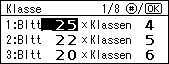
Um die gespeicherten Einstellungen zu ändern, verwenden Sie die Tasten [] oder [], um das Element auszuwählen, das Sie ändern möchten, und verwenden Sie die Zehnertastatur, um die Einstellungen zu überschreiben.
 Legen Sie Ihre Vorlage ein.
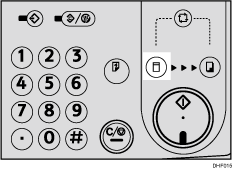
 Stellen Sie sicher, dass die Auswahltaste für den Modus [Mastererstellung] leuchtet.
Wenn sie nicht leuchtet, drücken Sie die Auswahltaste für den Modus [Mastererstellung].
 Drücken Sie auf die Taste [Start].
 Der Druckvorgang startet automatisch im Anschluss an den Probedruck.

Wenn Sie das Bild vor dem Druck überprüfen möchten, drücken Sie die Taste [Auto-Zyklus], bevor Sie die Taste [Start] drücken, um den Autozyklus-Modus zu deaktivieren. Siehe Wenn der Modus "Autozyklus" deaktiviert ist.


