


 Zurück

Um den Stapelspeichermodus zu verwenden, setzen Sie den Speichermodus im Anwenderprogramm auf [Stapelmodus]. Siehe [Moduseinstellungen].
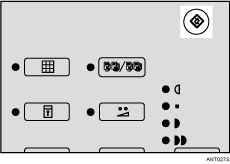
 Drücken Sie die Taste [Anwenderprogramm].
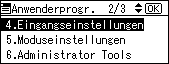
 Verwenden Sie die Taste [
 ] oder [
 ], um die [Eingangseinstellungen] auszuwählen, und drücken Sie dann die [OK]-Taste.
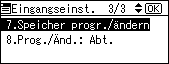
 Verwenden Sie die Tasten [] oder [], um die Option [Speicher progr./ändern] zu wählen, und drücken Sie anschließend die Taste [OK]
 Verwenden Sie die Taste [] oder [], um eine Zahl auszuwählen und drücken Sie dann die Taste [OK].
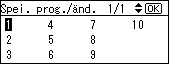
Wenn die Zahl schon registriert ist, erscheint eine Nachricht, die Sie fragt, ob Sie die gespeicherten Einstellungen überschreiben möchten. Um sie zu überschreiben, drücken Sie die [OK]-Taste. Ansonsten drücken Sie die Taste [Escape], um zum vorherigen Display zurückzukehren und wählen Sie dann eine andere Zahl.
 Verwenden Sie die Zehnertastatur, um die Anzahl der Ausdrucke einzugeben, die Sie für jede Klasse erstellen möchten und dann drücken Sie die Taste [
 ].
].
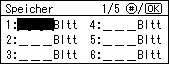
Wiederholen Sie die Schritte 4 und 5, um alle Ihre Klassen zu registrieren.
 Drücken Sie die [OK]-Taste.
 Drücken Sie die Taste [Gesamtlöschen/Energiesparen].
Die Inhalte, die Sie gespeichert haben, sind nun aktiviert.


