


 Zurück

Sie können Ausdrucke von bis zu 30 Vorlagen zur Zeit erstellen.
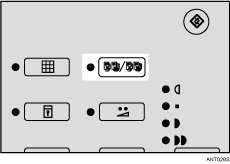
 Drücken Sie die Taste [Speicher/Klasse].
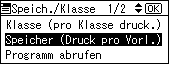
 Verwenden Sie die Taste [
 ] oder [
 ], um [Speicher (Druck pro Vorl.)] auszuwählen, und drücken Sie anschließend die Taste [OK].
 Verwenden Sie die Zehnertastur, um die Anzahl der Ausdrucke einzugeben, die Sie für jede Vorlage drucken möchten, und dann drücken Sie die Taste [
 ].
].
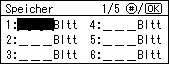
Wiederholen Sie diesen Schritt, bis Sie es für alle Vorlagen eingegeben haben.
 Drücken Sie die [OK]-Taste.
 Wenn Sie den optionalen Papierstreifenspender verwenden möchten, schalten Sie den Papierstreifenspender-Schalter ein.
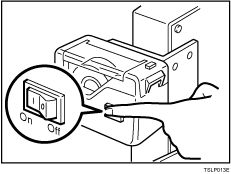
Der optionale Papierstreifenspender zieht automatisch Papierstreifen ein, um die Ausdrucke, die von den Vorlagen gemacht werden, zu trennen.
 Legen Sie Ihre Vorlage ein.
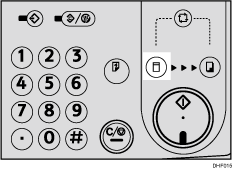
 Stellen Sie sicher, dass die Auswahltaste für den Modus [Mastererstellung] leuchtet.
Wenn sie nicht leuchtet, drücken Sie die Auswahltaste für den Modus [Mastererstellung].
 Drücken Sie auf die Taste [Start].
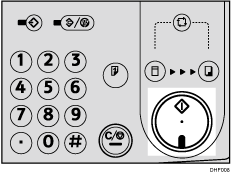
 Der Druckvorgang startet automatisch im Anschluss an den Probedruck.


