


 Zurück

Sie können bis zu 24 Kombinationen der Anzahl der Ausdrucke und Anzahl der Klassen drucken.
Die maximal mögliche Anzahl von Klassen in einer Kombination ist 99.
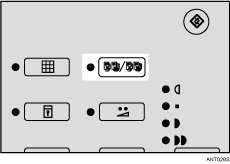
 Drücken Sie die Taste [Speicher/Klasse].
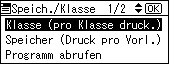
 Verwenden Sie die Taste [
 ] oder [
 ], um [Klasse (pro Klasse druck.)] auszuwählen, und drücken Sie anschließend die Taste [OK].
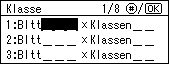
 Verwenden Sie die Zehnertastatur, um die Anzahl der Ausdrucke einzugeben, die Sie drucken möchten und dann drücken Sie die Taste [
 ].
].
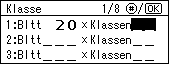
 Verwenden Sie die Zehnertastatur, um die Anzahl der Klassen, die Sie möchten, einzugeben und drücken Sie dann die []-Taste.
Wiederholen Sie die Schritte 3 und 4 falls nötig.
 Drücken Sie die [OK]-Taste.
 Wenn Sie den optionalen Papierstreifenspender verwenden möchten, schalten Sie den Papierstreifenspender-Schalter ein.
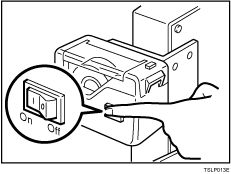
Die optionale Papierstreifenspender zieht automatisch Papierstreifen ein, um die Gruppen der Ausdrucke zu trennen.
 Legen Sie Ihre Vorlage ein.
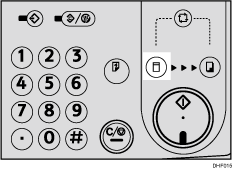
 Stellen Sie sicher, dass die Auswahltaste für den Modus [Mastererstellung] leuchtet.
Wenn sie nicht leuchtet, drücken Sie die Auswahltaste für den Modus [Mastererstellung].
 Drücken Sie auf die Taste [Start].
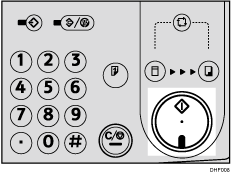
 Der Druckvorgang startet automatisch im Anschluss an den Probedruck.

Wenn Sie das Bild vor dem Druck überprüfen möchten, drücken Sie die Taste [Auto-Zyklus], bevor Sie die Taste [Start] drücken, um den Autozyklus-Modus zu deaktivieren. Siehe Wenn der Modus "Autozyklus" deaktiviert ist.


