


 Zurück
Verwenden Sie diese Funktion, um zwei Vorlagen auf einem Blatt Papier zu kombinieren.
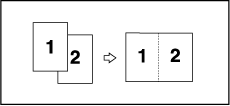
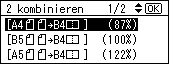
Wenn die beiden Vorlagen kombiniert werden, werden wie folgt ihre Formate verkleinert oder vergrößert:
 (hauptsächlich Europa und Asien)
Vorlage |
A4 |
B5 |
A5 |
|---|---|---|---|
Papier |
|||
B4 |
87 % |
100 % |
122 % |
A4 |
71 % |
82 % |
100 % |


 Drücken Sie die Taste [Kombinieren/Wiederholen].
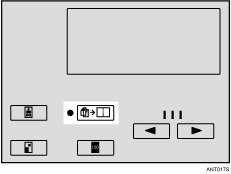
 Verwenden Sie die Tasten [
 ] [
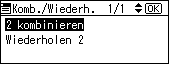
] [ ], um [2 kombinieren] auszuwählen, und drücken Sie anschließend die Taste [OK].
 Verwenden Sie die Tasten [] [], um die Vorlage und das Papierformat auszuwählen und drücken Sie dann die [OK]-Taste.
 Die erste Vorlage mit der Bildseite nach unten auf das Vorlagenglas legen.
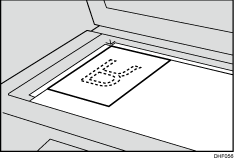
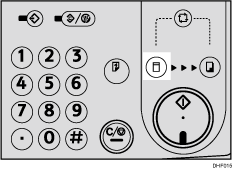
 Stellen Sie sicher, dass die Auswahltaste für den Modus [Mastererstellung] leuchtet.
Wenn sie nicht leuchtet, drücken Sie die Auswahltaste für den Modus [Mastererstellung].
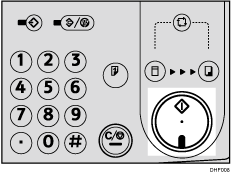
 Drücken Sie auf die Taste [Start].
 Wenn das Scannen der ersten Vorlage abgeschlossen ist, legen Sie die zweite Vorlage nach unten auf das Vorlagenglas.
 Drücken Sie auf die Taste [Start].
Der Druckvorgang startet automatisch im Anschluss an den Probedruck.
Verwenden des ADF beim Kombinieren von Vorlagen
Drücken Sie die Taste [Kombinieren/Wiederholen].
Verwenden Sie die Taste [ ] [ ], um 2 Kombinieren auszuwählen, und drücken Sie dann die Taste [OK].
Verwenden Sie die Tasten [] [], um die Vorlage und das Papierformat auszuwählen und drücken Sie dann die [OK]-Taste.
Die Vorlagen mit der zu kopierenden Seite nach oben in den ADF einlegen.
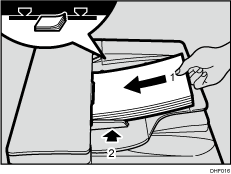
Die erste (oberste) Vorlage wird auf der linken Seite des Ausdrucks gedruckt.
Stellen Sie sicher, dass die Auswahltaste [Master-Erst.] leuchtet.
Wenn sie nicht leuchtet, drücken Sie die Auswahltaste [Master-Erst.].
Drücken Sie auf die Taste [Start].
Nachdem die erste Vorlage gespeichert wurde, wird die zweite Vorlage eingezogen.

Sie können das Gerät automatisch so einstellen, dass der Kombinieren-Modus oder der Wiederholen-Modus abgebrochen wird, sobald Sie fertig sind. Details finden Sie unter [Moduseinstellungen].
Jedes Bild, das näher als 5 mm (0,2 Zoll) an der Vorderkante der ersten Vorlage ist, wird nicht gedruckt. Außerdem wird jedes Bild, das näher als 2 mm (0,08 Zoll) an der Vorderkante der zweiten Vorlage ist, nicht gedruckt. Wenn ein Bild zu nah an der Vorderkante ist, stellen Sie Duplikate von den Vorlagen her, wobei das Bild weg von der Vorderkante verschoben wird, und dann drucken Sie von den Duplikaten.
Stellen Sie sicher, dass die Papiereinzug-Seitenführungen das Papier leicht berühren. Ansonsten werden die beiden Bilder nicht richtig auf die Ausdrucke ausgerichtet.
Wenn Sie das Bild vor dem Druck überprüfen möchten, drücken Sie die Taste [Auto-Zyklus], bevor Sie die Taste [Start] drücken, um den Autozyklus-Modus zu deaktivieren. Siehe Wenn der Modus "Autozyklus" deaktiviert ist.


