


 Zurück
Wählen Sie einen der folgenden Modi gemäß den verwendeten Vorlagentyp:
[Text]
Verwenden Sie diesen Modus, wenn die Vorlage nur Text (keine Bilder) enthält.
[Text/Foto]
Verwenden Sie diesen Modus, wenn die Vorlage Fotos oder Text mit Bildern enthält.
[Foto]
Zarte Töne von Fotografien und Bildern können mit diesem Modus wiedergegeben werden.
[Hell]
Zum Drucken heller Farben wird der Master mit entsprechenden Druckeinstellungen erstellt.
[Bleistift]
Verwenden Sie diesen Modus, wenn die Vorlagen mit Bleistift geschrieben wurden.
 Drücken Sie die Taste [Vorlagentyp].
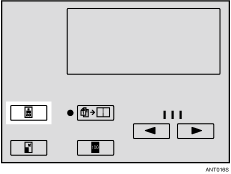
 Verwenden Sie die Taste [
 ] oder [
 ], um den Vorlagentyp auszuwählen, den Sie verwenden und drücken Sie anschließend die [OK]-Taste.
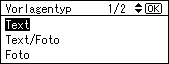
 Legen Sie Ihre Vorlage ein.
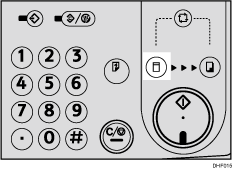
 Stellen Sie sicher, dass die Auswahltaste für den Modus [Mastererstellung] leuchtet.
Wenn sie nicht leuchtet, drücken Sie die Auswahltaste für den Modus [Mastererstellung].
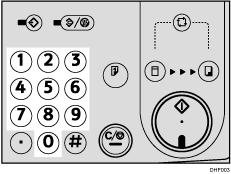
 Geben Sie die gewünschte Anzahl an Ausdrucken mit der Zehnertastatur ein.
 Drücken Sie auf die Taste [Start].
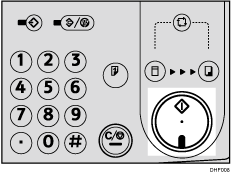
 Der Druckvorgang startet automatisch im Anschluss an den Probedruck.

Sie können den Typ der Vorlage festlegen, der standardmäßig ausgewählt wird, wenn das Gerät eingeschaltet wird. Siehe [Eingangseinstellungen].
Standard ist die Einstellung [Text].
Es können Moiré-Muster erscheinen, wenn sie von gerasterten Vorlagen aus drucken.
Bei Verwendung des Foto-Modus zum Drucken von Vorlagen mit Text und Fotos kann der Text blass erscheinen. Um dies zu vermeiden, verwenden Sie den Text/Foto-Modus.
Wenn Sie den Bleistift-Modus verwenden, legen Sie mit Bleistift geschriebene/gezeichnete Dokumente auf das Vorlagenglas.
Wenn Sie das Bild vor dem Druck überprüfen möchten, drücken Sie die Taste [Auto-Zyklus], bevor Sie die Taste [Start] drücken, um den Autozyklus-Modus zu deaktivieren. Siehe Wenn der Modus "Autozyklus" deaktiviert ist.


