


Stampa con un server di stampa Windows
 Precedente
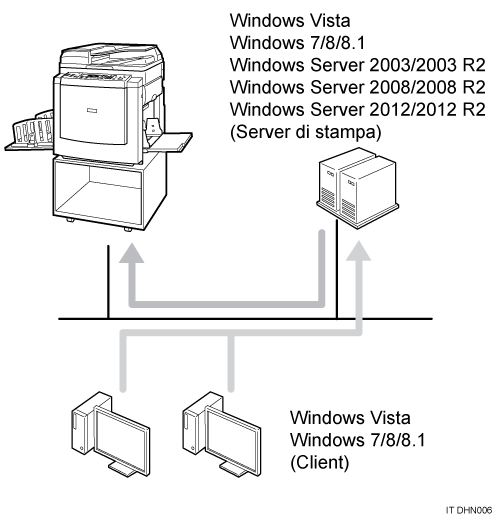
Questa sezione descrive la procedura di configurazione di un computer client in una rete che utilizza Windows come server di stampa.
Se si utilizza Windows come server di stampa, selezionare una stampante condivisa in Windows.
Questa sezione descrive la procedura da seguire per eseguire [Installazione guidata stampante] su tutti i computer client, e aggiungere i server di stampa Windows come stampante di rete.
Le istruzioni riportate di seguito si riferiscono a Windows 7.
Se si utilizza un server di stampa collegato alla stampante con SmartDeviceMonitor for Client, non è possibile utilizzare Recupero stampe/Stampa parallela.
Se si utilizza Windows come server di stampa, il computer client non potrà ricevere notifiche di completamento del lavoro di stampa.
Nelle istruzioni riportate in questa sezione, si presuppone che il client sia già configurato per la comunicazione con un server di stampa Windows. Non iniziare la procedura descritta di seguito fino a quando il computer client non sarà installato e configurato correttamente.
 Dal menu [Start] fare clic su [Dispositivi e stampanti].
Su Windows Vista e Windows Server 2008, selezionare [Pannello di controllo] dal menu [Start], quindi fare clic su [Stampanti] nella categoria [Hardware e suoni].
Se si utilizza Windows 8/8.1 o Windows Server 2012/2012 R2, fare clic su [Impostazioni] nella Charm Bar, quindi fare clic su [Pannello di controllo]. Quando viene visualizzata la finestra [Pannello di controllo], fare clic su [Visualizza dispositivi e stampanti].
 Fare clic su [Aggiungi stampante].
Su Windows 8/8.1 o Windows Server 2012/2012 R2, procedere al passaggio 4.
 Fare clic su [Aggiungi stampante di rete, wireless o Bluetooth].
 Nella finestra [Aggiungi stampante], selezionare la stampante da impiegare come server, quindi fare clic su [Avanti].
 Fare clic su [Avanti].
 Fare clic su [Fine].


