


 Précédent
Cette section décrit comment configurer un ordinateur client sur un réseau en utilisant Windows comme serveur d'impression.
Lors de l'utilisation d'un serveur d'impression Windows, sélectionnez une imprimante partagée sur Windows.
Cette section décrit l'exécution de l'[Assistant Ajout d'imprimante] sur chaque ordinateur client et l'ajout de serveurs d'impression Windows comme imprimante réseau.
Ces instructions s'appliquent à Windows 7.
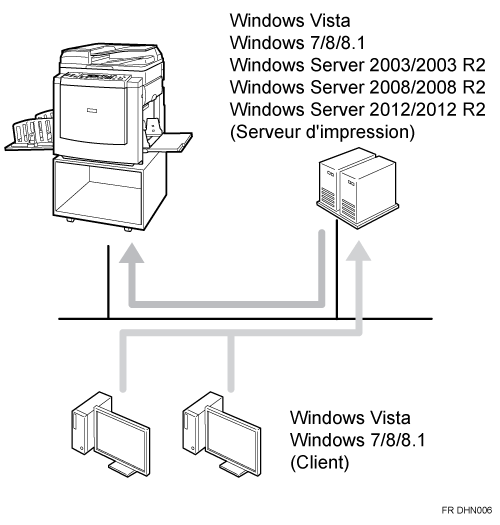
Lorsque vous utilisez un serveur d'impression connecté à l'imprimante avec SmartDeviceMonitor for Client, vous ne pouvez pas utiliser l'impression alternative ni l'impression parallèle.
Lorsque vous utilisez Windows comme serveur d'impression, l'ordinateur client ne peut pas recevoir de notification de fin d'un travail d'impression.
Dans cette section, le client est déjà configuré pour communiquer avec un serveur d'impression Windows. Ne commencez pas la procédure suivante tant que l'ordinateur client n'est pas correctement installé et configuré.
 Dans le menu [Démarrer], cliquez sur [Périphériques et imprimantes].
Sous Windows Vista et Windows Server 2008, sélectionnez [Panneau de configuration] dans le menu [Démarrer], puis cliquez sur [Imprimantes] dans la catégorie [Matériel et son].
Sous Windows 8/8.1 ou Windows Server 2012/2012 R2, cliquez sur [Paramètres] sur la barre d'icônes (charm bar), puis cliquez sur [Panneau de configuration]. Lorsque la fenêtre [Panneau de configuration] apparaît, cliquez sur [Afficher les périphériques et imprimantes].
 Cliquez sur [Ajouter une imprimante].
Sous Windows 8/8.1 ou Windows Server 2012/2012 R2, passez à l'étape 4.
 Cliquez sur [Ajouter une imprimante réseau, sans fil ou Bluetooth].
 Dans la fenêtre [Ajouter une imprimante], sélectionnez l'imprimante à utiliser comme serveur, puis cliquez sur [Suivant].
 Cliquez sur [Suivant].
 Cliquez sur [Terminer].


