


 Anterior
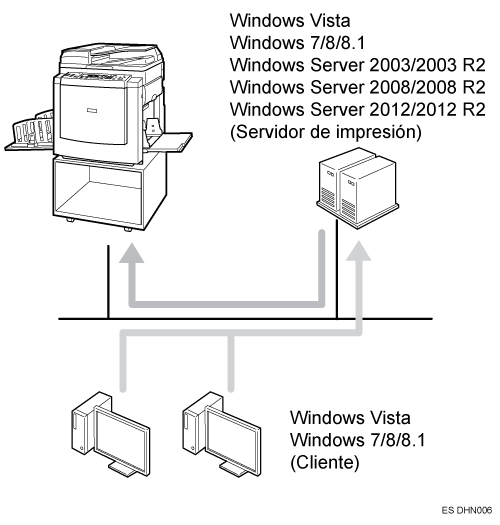
En esta sección se describe cómo configurar un ordenador cliente en una red con Windows como servidor de impresión.
Cuando utilice un servidor de impresión Windows, seleccione una impresora compartida en Windows.
En esta sección se describe cómo ejecutar el [Asistente para agregar impresora] en cada ordenador cliente y agregar los servidores de impresión Windows como la impresora en red.
Estas instrucciones son para Windows 7.
Cuando se utiliza un servidor de impresión conectado a la impresora con SmartDeviceMonitor for Client, no puede utilizar Impresión alternativa e Impresión paralela.
Al usar Windows como servidor de impresión, el ordenador cliente no puede recibir notificación de la finalización del trabajo de impresión.
En esta sección se da por hecho que ya se ha configurado el cliente para comunicarse con un servidor de impresión de Windows. No inicie el siguiente procedimiento si el cliente no está instalado y configurado correctamente.
 En el menú [Inicio], haga clic en [Dispositivos e impresoras].
En Windows Vista y Windows Server 2008, seleccione [Panel de control] en el menú [Inicio] y, a continuación, haga clic en [Impresoras] en la categoría [Hardware y sonido].
En Windows 8/8.1 o Windows Server 2012/2012 R2, haga clic en [Configuración] en la barra de accesos y, a continuación, haga clic en [Panel de control]. Cuando aparezca la ventana de [Panel de control], haga clic en [Ver dispositivos e impresoras].
 Haga clic en [Agregar una impresora].
En Windows 8/8.1 o Windows Server 2012/2012 R2, avance al paso 4.
 Haga clic en [Agregar una impresora de red, inalámbrica o Bluetooth].
 En la ventana [Agregar impresora], seleccione la impresora que desee usar como servidor y, a continuación, haga clic en [Siguiente].
 Haga clic en [Siguiente].
 Haga clic en [Finalizar].


