


 Vorige
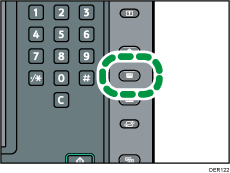
 Druk op de knop [Papierinstelling].
 Druk op [Aangepast papier bewerken].
 Selecteer het aangepaste papier waarvan u de instellingen wilt wijzigen.
Druk op [ Vorige] of [
 Volg.] om door de lijst te bladeren en het papier te zoeken dat u wilt wijzigen.
 Druk op [Scan te programmeren waarde met media-ID eenheid].
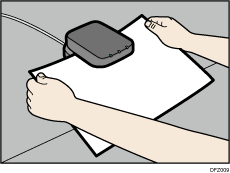
 Plaats het papier in de media-ID eenheid en haal het er vervolgens weer uit.
Houd de hoeken van het papier met beide handen vast terwijl u het plaatst.
Houd het papier plat als u het eruit trekt.
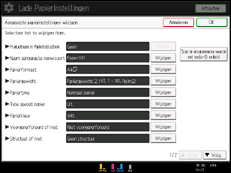
 Wijzig de instellingen.
Als u de instellingen voor [Papiergewicht], [Papiertype], [Type gecoat papier], [Papierkleur], [Voorgeperforeerd of niet] of [Structuur of niet] wijzigt en op [OK] drukt, verschijnt er een bericht waarin staat dat [Geav. inst.] gestart wordt. Om de wijzigingen voor die instelligen toe te passen, selecteert u [Wijzigen]. Als u de wijzigingen wilt annuleren, drukt u op [Niet wijzigen].
 Druk op [OK].
 Druk op [Overschrijven].
Druk op [Opslaan als] om de papierinstellingen als een andere aangepaste papiersoort te registreren.
 Druk op [Ja].
 Druk op [Afsluit.].
 Druk op de knop [Papierinstelling].
U kunt het scherm [Lade Papierinstellingen] ook sluiten door op [Afsluiten] te drukken.

Voor meer informatie over aangepaste papierinstellingen, zie Instellingen voor aangepast papier.
U kunt geen aangepast papier wijzigen dat is toegewezen aan een papierlade. Om dit te wijzigen, dient u de toewijzing te annuleren.
Neem voor meer informatie over [Geav. inst.] contact op met uw apparaatbeheerder.


