


 Vorige
Elke kopieerset kan aan elkaar geniet worden.
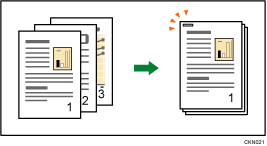

Als u de nietfunctie selecteert, maar er geen nietcartridge voor rughechting in de boekjesfinisher zit, kan het papier vastlopen. Let erop dat u een nietcartridge plaatst.
Origineelrichting en nietpositie
Plaats alle originelen in de ADF in de richting waarin ze normaal kunnen worden gelezen. Houd voor de glasplaat dezelfde richting aan, maar plaats het origineel dan met de bedrukte zijde naar beneden.
Wanneer het geplaatste papier hetzelfde formaat en dezelfde richting heeft als het origineel, is de verhouding tussen de richting van het origineel en de positie van de nietjes als volgt. Als u de originelen echter niet in de invoerrichting  kunt plaatsen, plaatst u de originelen
  en selecteert u Onleesbare richting bij [Orig. invoerrichting].
Origineelrichting
|
Origineelrichting
|
Origineelrichting
|
Origineelrichting
|
Nietpositie*1 |
|
|---|---|---|---|---|---|
Boven 1
|
|
|
|
|
|
Schuin
|
|
|
|
|
|
Links 2
|
|
|
|
|
|
Boven 2
|
|
|
|
|
|
Onder 1
|
|
|
|
|
|
Rechtsboven 1
|
|
|
|
|
|
Rechts 2
|
|
|
|
|
|
Midden*4
|
|
|
|
|
|


*1 In bovenstaande tabellen wordt de nietpositie getoond. De richting van het papier geeft niet de uitvoerrichting aan.
*2 U kunt niet nieten in deze positie wanneer u op B4 JIS, 8 × 13 of groter kopieert.
*3 Als u op deze positie wilt nieten, selecteert u eerst de onleesbare richting in [Orig. invoerrichting] en vervolgens Boven 2.
*4 U kunt deze positie alleen selecteren als Booklet Finisher SR5060 geïnstalleerd is.
 Selecteer één van de posities voor de nietjes.
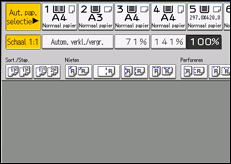
Wanneer u een nietpositie selecteert, wordt Sorteren automatisch geselecteerd.
 Voer het aantal kopiesets in met de cijfertoetsen.
 Plaats de originelen en druk vervolgens op de [Start]-knop.

De volgende papiersoorten kunnen niet worden geniet:
Kalkpapier
Overheadsheets
Etiketten (stickervellen)
Enveloppen
Tabbladen
Glanzend papier
Structuurpapier
Magnetisch papier
Metallic/parelmoer
Doorzichtige insteekhoes
Synthetisch papier
Gekruld papier
Papier dat niet stevig genoeg is
Tijdens het kopiëren kunt u de nietpositie niet veranderen.
Bij het nieten van B4 JIS
, 81/2 × 14 of grotere papierformaten, moet de papiersteunplaat van de finisherlade uitgetrokken zijn.Zelfs wanneer u originelen met verschillende formaten in de ADF plaatst, kan het juiste formaat van het kopieerpapier automatisch geselecteerd en geniet worden met de modus Gemengde formaten en de functie Autom. pap.sel. Plaats het papier dat u wilt gebruiken van tevoren in de papierlades.
Als het aantal vellen dat kan worden geniet in één set de capaciteit van de nietmachine overschrijdt, worden kopieën die niet geniet zijn, afgeleverd in de lade.
Ga als volgt te werk als u Links 2, Boven 2 of Scheef wilt instellen in combinatie met [2 Originelen] of [8 Originelen] voor [Comb. 1-zijd.] of [4 Originelen] of [16 Originelen] voor [Comb. 2-zijd.]: stel
in voor originelen met de richting en stel in voor originelen met de richting .Om Links 2, Boven 2 of Schuin samen met Dubbele kopie te specificeren: specificeer
papier voor richting van originelen en specificeer papier voor richting van originelen.Wanneer Links 2 of Boven 2 is geselecteerd, zijn de volgende instellingen nuttig om afbeeldingen op de juiste wijze te roteren:
Autom verkl/vergr of Autom. pap.sel
Vervang [Automatische ladewisseling] door [Met beeldrotatie] in Gebruikerstools.
Wanneer Boven 1 of Onder 1 is geselecteerd en het papier met dezelfde richting als het origineel niet in de lade is geplaatst, wordt de afbeelding geroteerd en wordt papier met hetzelfde formaat en een andere richting geselecteerd. Het maximale originele afbeeldingsformaat dat kan worden geroteerd is A4 of 81/2 × 11.
Afhankelijk van de instellingen voor de functie Nieten, is het mogelijk dat u de functie Geroteerde kopie niet kunt gebruiken.
Wanneer de afbeelding van het origineel geroteerd is, verandert de nietrichting met 90 graden.
Als u Nieten: Midden selecteert, moet u ook de functie Tijdschrift selecteren. Het apparaat niet het papier en vouwt het als een boek. Vervolgens wordt het papier gevouwen uitgevoerd. Voor meer informatie over Tijdschrift, zie Boekje/Tijdschrift.
Wanneer het aantal kopieën de capaciteit van de lade overschrijdt, wordt het kopiëren gestopt. Wanneer dit gebeurt, moet u de kopieën uit de finisheruitvoer verwijderen om het kopiëren te kunnen hervatten.
Raadpleeg "Onderhoud en specificaties" voor meer informatie over het aantal vellen dat in één keer kan worden geniet, het formaat, het papiergewicht en de richting dat kan worden geniet en het aantal kopieën dat in de uitvoerlade past.
U kunt de nietpositie die wordt weergegeven in het beginscherm wijzigen onder de instelling [Invoer/uitvoer] in Gebruikerstools. U kunt tevens nietposities registeren bij het tabblad [Finisher]. Als u een nietpositie wilt selecteren die niet wordt weergegeven in het beginscherm, moet u een van de volgende instellingen opgeven. Voor meer informatie over nietposities, zie Invoer/uitvoer.


