


Stampa su divisori a rubrica
 Precedente
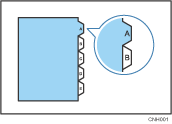
È possibile stampare sui divisori a rubrica che hanno la linguetta sul bordo destro.
Per stampare su divisori a rubrica, specificare il formato in [Formato carta] in [Impostaz.vass.carta] e selezionare [Divisore a rubrica] in [Tipo carta]. Quindi, specificare la posizione della linguetta.
Per dettagli sulle [Impostaz.vass.carta], vedere Impostazioni carta.

Per informazioni sulle unità opzionali necessarie per questa funzione, vedere Prima di iniziare.

Verificare innanzitutto la posizione della linguetta, per evitare che le immagini da stampare risultino storte. Nel caso siano presenti lettere in una posizione in cui la linguetta è assente, è possibile che il toner sporchi il retro della carta.
Se la posizione della linguetta è in conflitto con la posizione dei punti di pinzatura o dei fori di perforazione, la posizione della linguetta avrà la priorità.
Per informazioni sui formati dei divisori a rubrica su cui è possibile stampare, vedere Specifiche carta e caricamento carta.
Specificare la posizione della linguetta in [Impostaz.vass.carta]. Per cambiare la posizione di stampa sulla linguetta, selezionare [Impostaz. macchina] in [Priorità impostazione vassoio] per il vassoio corrispondente sotto [Funz.stampan.] sul pannello di controllo.
Quando si abilita questa funzione, la funzione [Commut.auto. vass.estesa] sarà disabilitata. Per informazioni su [Commut.auto. vass.estesa], vedere Sistema.
Se si stampa su carta intestata personalizzata, specificare le impostazioni della carta corrette per la carta personalizzata nel driver della stampante. Per informazioni dettagliate sulla carta personalizzata, vedere il Manuale per le impostazioni della carta.


