


Piegatura a lettera interna
 Precedente
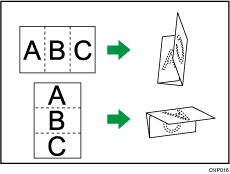
Applica due pieghe per creare tre pannelli uguali (panelli esterni con piegatura interna).
 Premere [Output/Personalizza funzione/Finisher].
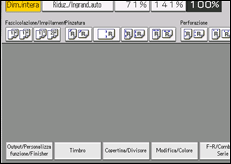
 Premere [Unità piegat.].
 Premere [Pieg.a lettera int.].
 Premere [Cambia].
 Selezionare gli elementi necessari tra quelli visualizzati sullo schermo.
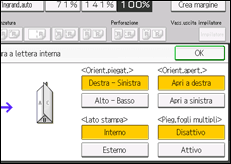
 Premere due volte [OK].
 Posizionare gli originali e premere il tasto [Avvio].

Le copie piegate vengono inviate solo all'unità di piegatura multipla.
La funzione Piegatura fogli multipli può piegare un massimo di tre fogli per volta.
Quando si attiva la funzione Piegatura fogli multipli (impostandola su [Attivo]), viene automaticamente applicata anche la funzione Fascicolazione.
La funzione Formati misti non è disponibile quando la funzione Piegatura fogli multipli è attiva.
Se si applica la funzione Piegatura fogli multipli con la piegatura a lettera interna a B5 JIS, i fogli piegati saranno diversi per formato dai fogli piegati senza la funzione Piegatura fogli multipli.
Piegatura fogli multipli non applicata
Piegatura fogli multipli applicata
Quando si applica la piegatura a lettera interna al formato B4 JIS
 , 81/2 × 14, o a formati più grandi, si potranno formare delle grinze sul foglio. In alcuni casi si devono usare fogli A4 o più piccoli, quando si imposta la piegatura insieme alla funzione riduzione.
Se è selezionata la funzione Libretto o Rivista, le impostazioni per queste funzioni hanno la priorità.


