


 Précédent
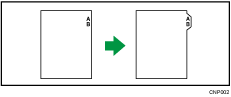
Pour en savoir plus sur les unités en option requises pour cette fonction, reportez-vous au manuel Prise en main.

La fonction Recto/Verso ne peut pas être utilisée avec du papier à onglets. Si la fonction Recto/Verso est spécifiée, annulez le paramètre.
Chargement sur papier à onglets dans le magasin 2
Chargez le papier à onglets avec la face à copier vers le bas. Pour plus d'informations sur le chargement du papier à onglets dans les magasins papier, consultez Caractéristiques papier et ajout de papier. Le papier à onglets est alimenté à partir de la feuille supérieure.
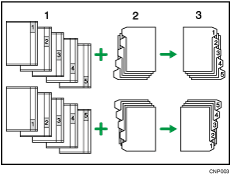
Originaux
Papier à onglets
Copies
Chargement du papier à onglets dans le multi bypass (magasin A) ou le LCT grand format
Chargez le papier à onglets avec la face à copier vers le haut. Pour plus de détails sur le chargement de papier à onglets, reportez-vous à Caractéristiques papier et ajout de papier. Le papier à onglets est alimenté à partir de la feuille supérieure.
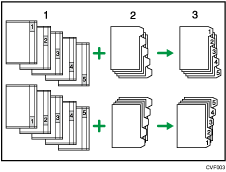
Originaux
Papier à onglets
Copies
Quand vous chargez du papier à onglets dans le magasin 2 ou le LCT grand format, spécifiez le format du papier sous [Format papier] dans [Param. pap. mag.] avant d'utiliser cette fonction. Sélectionnez également [Papier à onglets] et spécifiez la position de l'onglet d'index sous [Type papier] dans [Tray Paper Settings] si vous copiez à partir du magasin 2 ou LCT grand format.
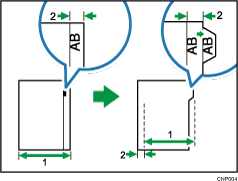
Largeur de l'original
Largeur d'index
Pour plus d'informations, reportez-vous au manuel Paramètres papier.

Vérifiez la position de l'index pour éviter de devoir recadrer l'image. Si l'image dépasse l'index, les dos des feuilles peuvent être tachés de toner.
En cas d'incident papier, vérifiez l'ordre des originaux et le papier à onglets, puis redémarrez la copie.
Vous ne pouvez pas obtenir de copies face vers le haut.
Pour plus de détails sur les formats de papier à onglets pouvant être utilisés, voir Caractéristiques papier et ajout de papier.


