

 Anterior
El administrador de archivos o un usuario pueden activar esta función.
Si un usuario ha olvidado la contraseña para acceder a la carpeta, el administrador de archivos puede cambiarla.
No se puede especificar una contraseña para la carpeta compartida.
 Inicie sesión como administrador de archivos o como usuario desde el panel de mandos.
 Pulse la tecla [Herramientas usuario] para cerrar el menú Herramientas de usuario.
Si aparece el mensaje “No tiene privilegios para utilizar esta función.”, pulse [Salir].
 Pulse la tecla [Inicio] del panel de mandos y, a continuación, pulse el icono del [Document Server] de la pantalla.
Si no aparece el icono [Document Server], pulse el icono  en la esquina superior derecha de la pantalla para cambiar a la pantalla del menú.
Si aparece el mensaje “No tiene privilegios para utilizar esta función.”, pulse [Salir].
 Pulse [Editar carpeta].
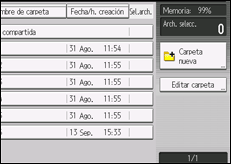
 Seleccione la carpeta.
 Pulse [Cambiar Contraseña].
 Si aparece una pantalla para introducir la contraseña, introduzca la contraseña de la carpeta y pulse [OK].
Si el administrador ha iniciado sesión no aparecerá la pantalla de contraseña.
 Introduzca la nueva contraseña para la carpeta y pulse [OK].
Puede utilizar una contraseña de 4 a 8 números para acceder a la carpeta.
 Introduzca de nuevo la contraseña para confirmar y, a continuación, pulse [OK].
El icono  aparece junto a la carpeta protegida mediante contraseña.
 Finalice la sesión.

Esto también se puede especificar a través de Web Image Monitor. Para obtener más información, consulte la Ayuda de Web Image Monitor.


