


 Zurück
 Drücken Sie auf [Dat. speich.].
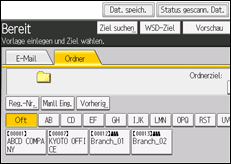
 Stellen Sie sicher, dass [A. Festpl. spei.+Sen.] ausgewählt ist.
 Falls notwendig, geben Sie die Informationen der gespeicherten Datei ein, z.B. [Anwendername], [Dateiname], [Passwort] und [Ordner auswählen].
Anwendername
Drücken Sie [Anwendername] und wählen Sie dann einen Anwendernamen. Zum Festlegen eines nicht programmierten Anwendernamens drücken Sie auf [Manll. Eing.] und geben dann den Namen ein. Nach Festlegen eines Anwendernamens dücken Sie [OK].
Dateiname
Drücken Sie [Dateiname], geben Sie einen Dateinamen ein und drücken Sie dann [OK].
Passwort
Drücken Sie [Passwort], geben Sie ein Passwort ein und drücken Sie anschließend [OK]. Geben Sie das Passwort zur Bestätigung erneut ein und drücken Sie anschließend [OK].
Ordner auswählen
Legen Sie den Ordner fest, in dem die gespeicherten Dateien gespeichert werden sollen.
 Drücken Sie auf [OK].
 Legen Sie die Einstellung für das Senden einer Datei mit In-Ordner-Scannen fest und senden Sie die Datei anschließend.
Weitere Einzelheiten zum Senden einer Datei mit Scan-to-Folder siehe Allgemeine Vorgehensweise bei der Verwendung von Scan-to-Folder.
 Drücken Sie auf die Taste [Start].

Sie können gespeicherte Dateien per Scan-to-Folder erneut senden. Hierzu müssen Sie die Datei im Bildschirm [Gesp. Datei wählen] auswählen und anschließend senden. Einzelheiten siehe Eine gespeicherte Datei senden.
Wenn das festgelegte Ziel mithilfe der zentralen Adressbuchverwaltungsfunktion aktualisiert wird, werden die gespoolten Dokumente nach der Aktualisierung an das Ziel gesendet.
Einzelheiten zur Auswahl der zentralen Adressbuchverwaltung finden Sie in Anschließen des Geräts/Systemeinstellungen.


