


 Précédent
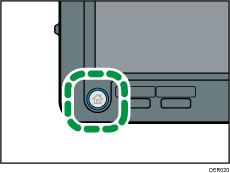
 Appuyez sur la touche [Accueil] en bas à gauche du panneau de commande, puis appuyez sur l'icône [Imprimante] sur l'écran [Accueil].
Si l'icône [Imprimante] n'apparaît pas, appuyez sur l'icône  dans le coin supérieur droit de l'écran pour basculer sur l'écran du menu.
 Appuyez sur l'onglet [Travaux impression].
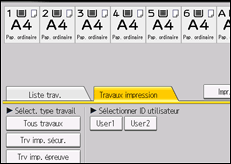
 Appuyez sur [Trv imp. sécur.].
 Sélectionnez les fichiers que vous souhaitez supprimer.
Vous pouvez sélectionner tous les fichiers d'impression sécurisée en même temps en appuyant sur [Sélect. tous travaux] après avoir sélectionné un fichier.
 Appuyez sur [Supprimer].
 Saisissez le mot de passe à l'aide du pavé numérique et appuyez sur [OK].
 Appuyez sur [Oui].

Si plusieurs fichiers d'impression sont sélectionnés, la machine efface les fichiers correspondant au mot passe saisi. Le nombre de fichiers devant être supprimés s'affiche dans la fenêtre de confirmation.
Vous pouvez également supprimer un fichier d'impression sécurisée depuis Web Image Monitor. Pour en savoir plus, consultez l'Aide de Web Image Monitor.


