


 Zurück
Beim Drucken von Jobs werden die Daten vorübergehend auf dem Gerät gespeichert und anschließend werden die Jobs in der Reihenfolge, in der sie empfangen werden, gedruckt. Sie können diese Jobs auf dem Bildschirm [Status prüfen] verwalten.
Sie können beispielsweise falsche Jobeinstellungen löschen oder ein dringendes Dokument drucken.
In diesem Abschnitt werden Anzeigen und Symbole erklärt, die auf dem Bildschirm [Status prüfen] angezeigt werden.
Um diesen Bildschirm anzuzeigen, drücken Sie auf die Taste [Status prüfen] und dann auf die Registerkarte [Aktueller Job]. Die Jobs werden fortgesetzt, wenn dieser Bildschirm geöffnet ist.
Die auf folgenden Bildschirmen angezeigten Inhalte unterscheiden sich je nach Gerät.
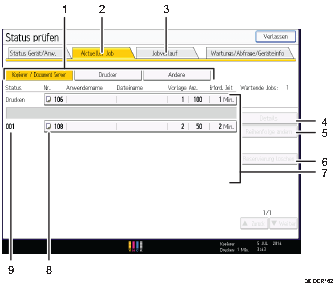
[Drucker] und [Sonstige]
Schaltet zwischen Joblisten aller Funktionen um.
Registerkarte [Aktueller Job]
Zeigt aktuelle und anstehende Jobs an.
[Jobverlauf]
Zeigt den Verlauf an. Sie können die Inhalte abgeschlossener Druckjobs prüfen.
[Details]
Drücken, um die Inhalte des ausgewählten Jobs anzuzeigen.
[Reihenfolge ändern]
Drücken, um die Reihenfolge der Jobs zu ändern.
[Reservierung löschen]
Drücken, um ausgewählte Jobs abzubrechen.
Jobliste
Zeigt die Jobliste an. Wenn der gewünschte Job in der Liste nicht angezeigt wird, drücken Sie auf [
 Vorherig.] oder [
 Nächst.], um durch den Bildschirm zu blättern.
Symbole der Funktionen, die zum Drucken von Jobs verwendet werden
 : Mittels Druckerfunktion ausgedruckte Jobs
 : Mittels Web Image Monitor ausgedruckte Jobs
Jobnummer
Zeigt reservierte Jobnummern an.

Wenn die Anwenderauthentifizierung aktiv ist, werden nur die Jobs angemeldeter Anwender angezeigt.


