


Aanpassen van de afdrukpositie
 VorigeVolgende
Hier kunt u de afdrukpositie aanpassen. Normaal hoeft u de afdrukpositie niet aan te passen. Maar in sommige gevallen is het bijwerken handig.
U kunt hier de afdrukpositie voor de volgende lades aanpassen:
Horizontale en verticale richting voor lade 1 t/m 3 en de handinvoer
Horizontale en verticale richting voor de achterkant van het papier tijdens dubbelzijdig afdrukken
 Druk op de [Gebruikersinstellingen/Teller]-knop.
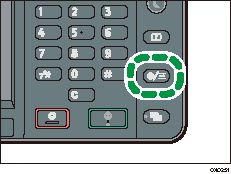
 Druk op [
 ] en druk dan op [Onderhoud].
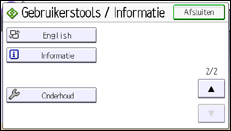
 Druk op [Afdrukpositie aanpassen].
 Druk op [Testvel afdrukken] naast de lade die u wilt aanpassen.
U kunt geen testvel afdrukken voor de handinvoer. Ga naar stap 6.
 Druk de testpagina af om een voorbeeld van de instellingen te bekijken.
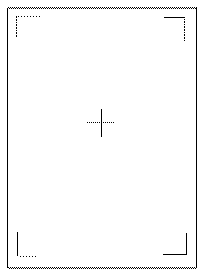
Gebruik deze pagina om de huidige afdrukpositie te controleren.
 Selecteer de lade die u wilt aapassen.
 Wijzig de geregistreerde waarde (mm) met de cijfertoetsen.
Verhoog de waarde om het afdrukgebied te verschuiven in de richting aangegeven door het "+" symbool in het schema hieronder. Verlaag de waarde om het afdrukgebied te verschuiven in de richting aangegeven door het "-" symbool.
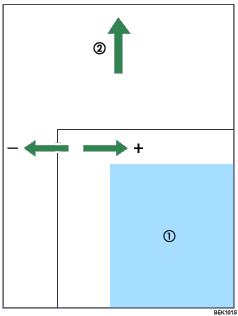
 : Afdrukgebied
 : Papierinvoerrichting
 Druk op [OK].
 Als u de achterzijde wilt aanpassen, druk op [].
 Druk op [Testvel afdrukken] naast [Achterzijde].
 Druk de testpagina af om een voorbeeld van de instellingen te bekijken.
Gebruik deze pagina om de huidige afdrukpositie te controleren.
 Druk op [Achterzijde].
 Gebruik dezelfde procedure als in stap 7 om de geregistreerde waarde (mm) te wijzigen met de cijfertoetsen.
 Druk op [OK].
 Druk op [Afsluiten].
 Druk op de [Gebruikersinstellingen/Teller]-knop.


