


Ajustement de la position d'impression
 PrécédentSuivant
Vous pouvez régler la position d'impression. Normalement, il est inutile de mettre à jour la position d'impression. Cependant, dans certains cas, une mise à jour peut s'avérer utile.
Vous pouvez régler la position d'impression pour les magasins suivants :
Positions horizontale et verticale pour les Magasins 1 à 3 et le Bypass
Les positions horizontale et verticale pour le verso du papier lors d'une impression Recto/Verso
 Appuyez sur la touche [Compteur/Outils utilisateur].
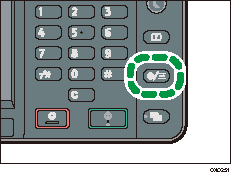
 Appuyez sur [
 ], puis sur [Maintenance].
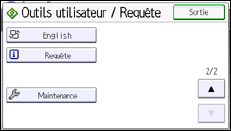
 Appuyez sur [Ajuster posit° impression].
 Appuyez sur [Impr. feuille test] à côté du magasin que vous souhaitez régler.
Pour le Bypass, il est impossible d'imprimer une feuille de test. Passez à l’étape 6.
 Imprimez la feuille de test pour prévisualiser les paramètres.
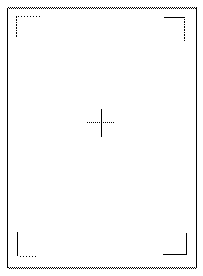
Utilisez cette feuille pour confirmer la position d'impression actuelle.
 Sélectionnez le magasin que vous souhaitez ajuster.
 Modifiez la valeur enregistrée (mm) à l'aide du pavé numérique.
Augmentez la valeur pour déplacer la zone imprimable dans le sens indiqué par le symbole « + » dans le schéma ci-après. Diminuez-la pour déplacer la zone imprimable dans le sens indiqué par le symbole « - ».
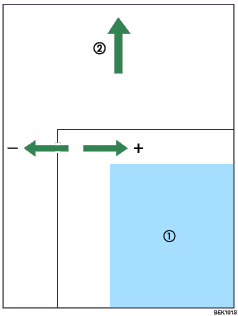
 : Zone imprimable
 : Sens d'alimentation du papier
 Appuyez sur [OK].
 Si vous souhaitez régler le verso, appuyez sur [].
 Appuyez sur [Impr. feuille test], à côté de [Verso].
 Imprimez la feuille de test pour prévisualiser les paramètres.
Utilisez cette feuille pour confirmer la position d'impression actuelle.
 Appuyez sur [Verso].
 Suivez la même procédure qu'à l'étape 7 pour modifier la valeur enregistrée (mm) à l'aide du pavé numérique.
 Appuyez sur [OK].
 Appuyez sur [Sortie].
 Appuyez sur la touche [Compteur/Outils utilisateur].


